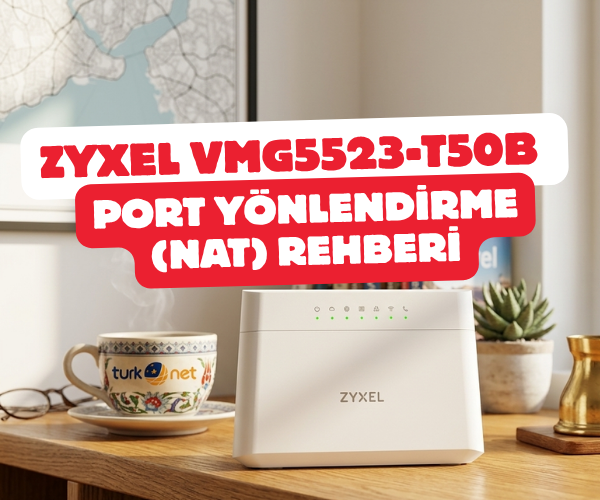
Dijital Kapıları Açın: Zyxel VMG5523-T50B Port Yönlendirme (NAT) Rehberi
Bir oyun sunucusu kurmak, evdeki güvenlik kameralarına dışarıdan erişmek veya uzak masaüstü bağlantısı sağlamak istiyorsanız, modeminize “gelen bu trafiği şu cihaza ilet” demeniz gerekir. İşte bu işleme Port Yönlendirme veya teknik adıyla NAT (Port Forwarding) diyoruz.
Zyxel VMG5523-T50B modelinde bu işlem oldukça kararlıdır, ancak küçük bir hata bağlantının başarısız olmasına neden olabilir. Hadi, karmaşadan uzak bir şekilde bu kapıları beraber açalım.
Başlamadan Önce: Statik IP Şart
Port yönlendirme yapacağınız cihazın (bilgisayar, PlayStation veya kamera kayıt cihazı) yerel IP adresi her modem kapandığında değişirse, açtığınız portlar boşa düşer.
- Yönlendirme yapacağınız cihazın IP adresini (Örn:
192.168.1.50) cihaz üzerinden sabitlediğinizden emin olun.
Adım Adım Port Yönlendirme İşlemi
Modem arayüzüne giriş yaptıktan sonra (genellikle 192.168.1.1 üzerinden), aşağıdaki rotayı takip edin:
1. NAT Menüsünü Bulun
Ekranın sağ üst köşesindeki üç çizgi (menü) simgesine dokunun. Sırasıyla Ağ Ayarları > NAT seçeneğine gidin. Ardından üstteki sekmelerden Port Yönlendirme (Port Forwarding) kısmına tıklayın.
2. Yeni Kural Ekleyin
Karşınıza çıkan boş tabloda Yeni Kural Ekle (Add New Rule) butonuna basın.
3. Formu Doldurun
İşte burası en kritik nokta. Gerekli alanları şu mantıkla doldurun:
- Hizmet Adı: İstediğiniz bir ismi verin (Örn: “MinecraftServer” veya “Kamera”).
- Protokol: Uygulamanız neyi gerektiriyorsa onu seçin (TCP, UDP veya her ikisi için TCP/UDP).
- Harici Port: Dış dünyadan gelen port numarası.
- Dahili Port: Cihazınızın iç ağda dinlediği port numarası (Genelde harici port ile aynıdır).
- Sunucu IP Adresi: Az önce bahsettiğimiz, portu açacağınız cihazın sabit IP adresini buraya yazın (Örn:
192.168.1.50).
4. Aktif Edin ve Kaydedin
Ayarların geçerli olması için “Etkinleştir” kutucuğunun işaretli olduğundan emin olun ve sayfanın altındaki Uygula butonuna basın.
Kurulum Sonrası Kontrol: Port Gerçekten Açıldı mı?
Portu yönlendirdikten sonra işin bitip bitmediğini kontrol etmek için “Port Checker” araçlarını kullanabilirsiniz. Ancak unutmayın: Bir portun “Açık” görünmesi için sadece modemden yönlendirilmiş olması yetmez; aynı zamanda o portu kullanan uygulamanın o an bilgisayarınızda açık olması gerekir.
Dikkat Edilmesi Gerekenler:
- Windows Güvenlik Duvarı: Modemden port açsanız bile Windows’un kendi güvenlik duvarı trafiği engelleyebilir. Windows üzerinden de ilgili port için “Gelen Kurallar” eklemeniz gerekebilir.
- CGNAT Durumu: Eğer servis sağlayıcınız sizi ortak bir IP havuzunda (CGNAT) tutuyorsa, modemden ne kadar port açarsanız açın dışarıdan erişim sağlayamazsınız. Statik IP hizmeti almak bu sorunu kökten çözer.
İlgili rehberler
- Zyxel VMG 3312-T20A Port Yönlendirme
- Zyxel VMG 3312-B10A Port Yönlendirme
- Huawei HG552d Port Yönlendirme Rehberi
Videolu anlatım ister misiniz? Kurulum ve ayar rehberlerinin videolarını YouTube kanalımızda bulabilirsiniz.