
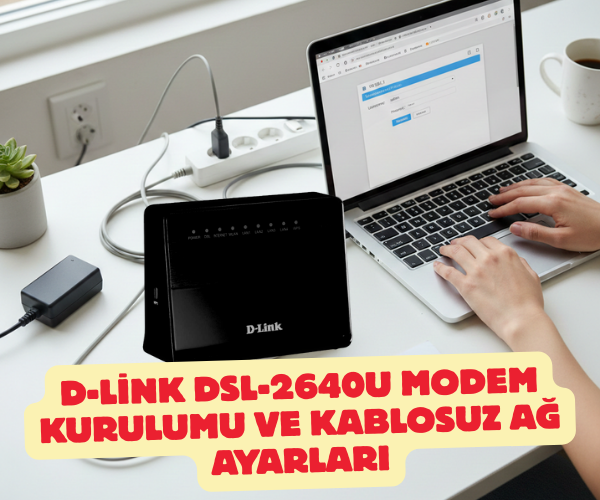
D-Link DSL-2640U Modem Kurulumu ve Kablosuz Ağ Ayarları: Adım Adım Rehber
İnternet bağlantınızda kopmalar yaşıyorsanız veya yeni aldığınız D-Link DSL-2640U modeminizi ilk kez kuracaksanız, teknik terimler arasında kaybolmanıza hiç gerek yok. Bu rehberde, cihazın kutusundan çıkışından kablosuz ağınızın şifrelenmesine kadar olan tüm süreci, sanki yanınızdaymışım gibi en basit haliyle anlatacağım.
İlk Adım: Fiziksel Bağlantıların Kontrolü
Kuruluma başlamadan önce kabloların doğru yerlere takıldığından emin olmalıyız. Yanlış bir bağlantı, arayüze girseniz bile internete çıkış yapmanızı engeller.
- Güç Adaptörü: Modemin arkasındaki “Power” girişine takın ve prize bağlayın.
- DSL Hattı: Duvardan gelen ana telefon hattını (veya splitter üzerinden gelen kabloyu) modemin arkasındaki küçük DSL portuna takın.
- Ethernet Bağlantısı: Kurulumu sağlıklı yapabilmek için (mümkünse) sarı uçlu Ethernet kablosunun bir ucunu modemin LAN portuna, diğer ucunu bilgisayarınıza bağlayın. Eğer bilgisayarınız yoksa telefonunuzla modemin altındaki varsayılan Wi-Fi ağına bağlanarak da devam edebilirsiniz.
Modem Arayüzüne Giriş ve Kimlik Doğrulama
Cihazın ayarlarına ulaşmak için internet tarayıcınızı (Chrome, Safari veya Edge) açın.
- Adres çubuğuna 192.168.1.1 yazın ve Enter’a basın.
- Karşınıza kullanıcı adı ve şifre isteyen bir ekran gelecek.
- Varsayılan kullanıcı adı: admin
- Varsayılan şifre: admin (Veya boş bırakmayı deneyin, bazı D-Smart yazılımlarında direkt geçiş yapabilir).
MODEM BAĞLANTI ŞEMASINA BURADAN ULAŞABİLİRSİNİZ
İnternet (WAN) Ayarlarının Yapılandırılması
Cihazın internete çıkabilmesi için servis sağlayıcınızdan (D-Smart vb.) aldığınız kullanıcı adı ve şifreyi girmeniz gerekir.
- Üst menüden Advanced Setup sekmesine, oradan da WAN kısmına tıklayın.
- Add butonuna basarak yeni bir bağlantı oluşturun veya var olan VPI: 8, VCI: 35 ayarlı satırı düzenleyin (Edit).
- Bağlantı tipi olarak PPPoE seçilmelidir.
- PPP Username: Size verilen “örnek@dsmart” şeklindeki kullanıcı adını yazın.
- PPP Password: Servis sağlayıcınızın verdiği şifreyi girin.
- Save/Apply diyerek ayarları kaydedin. Modemin üzerindeki “Internet” ışığının bir süre sonra yeşil yandığını göreceksiniz.
TÜM SERVİS SAĞLAYICILARA AİT DOMAİN ADINA BURADAN ULAŞABİLİRSİNİZ
D-Link DSL-2640U Kablosuz (Wi-Fi) Ayarları
Şimdi evdeki diğer cihazların bağlanabilmesi için kablosuz ağınızı isimlendirelim ve güvenli bir şifre oluşturalım.
Wi-Fi Adını Belirleme (SSID)
Sol menüden Wireless seçeneğine tıklayın. Basic sekmesi altında “SSID” kısmına evde görünmesini istediğiniz ağ adını yazın (Örn: Ev_Internetim). Ardından “Save/Apply” butonuna basın.
Şifreleme ve Güvenlik
Bu en kritik aşamadır. Komşularınızın veya yabancıların ağınıza girmemesi için:
- Wireless menüsü altındaki Security sekmesine gidin.
- “Network Authentication” kısmını mutlaka WPA2-PSK olarak seçin. Bu, en güvenli şifreleme yöntemidir.
- WPA/WAPI passphrase alanına en az 8 karakterli, tahmin edilmesi zor bir şifre yazın.
- Ayarları kaydedip çıkın.
Dikkat Edilmesi Gereken İpuçları ve Hata Giderme
- Işıklar Yanmıyor mu? Eğer DSL ışığı yanıp sönüyorsa hattınızda fiziksel bir problem vardır. Sabit yanmıyorsa kurulum yapamazsınız.
- Resetleme: Eğer arayüz şifresini hatırlamıyorsanız, modemin arkasındaki küçük delikten bir iğne yardımıyla 10 saniye basılı tutarak cihazı fabrika ayarlarına döndürebilirsiniz.
- Garanti ve Destek: D-Link DSL-2640U modelleri genellikle 2 yıl distribütör garantisindedir. Cihazınızda donanımsal bir ısınma veya sık sık kopma varsa teknik destek almanızı öneririm.
D-Link DSL-2640U kurulum rehberi, modem kurulumu nasıl yapılır, 192.168.1.1 admin şifresi, kablosuz ağ ayarları, D-Link modem şifre değiştirme, PPPoE kurulumu, modem arayüzüne giriş, DSL ışığı yanmıyor, internet ayarları yapma, modem resetleme, d-smart modem ayarları, WPA2-PSK şifreleme, d-link modem teknik özellikleri, modem wan ayarları, hızlı kurulum rehberi
SORULARINIZ İÇİN YOUTUBE KANALIMIZA ÜCRETSİZ ABONE OLARAK BİZE ULAŞABİLİRSİNİZ
Bu makalede sunduğumuz bilgiler ışığında modem kurulumları, tv sistemleri, teknoloji ürün incelemeleri ve daha fazlası hakkında en güncel içeriklere ulaşabilirsiniz. YouTube kanalımızda adım adım rehberler ve ayrıntılı video içerikleri sizi bekliyor. Hemen abone olarak teknoloji bilgilerinizi genişletin ve uzman görüşlerimizle cihazlarınızı en verimli şekilde kullanmayı öğrenin! Aklınıza takılan tüm sorularda aşağıdaki youtube kanalımızdan ücretsiz destek alabilirsiniz. BURADAN ÜCRETSİZ ABONE OLABİLİRSİNİZ!!!
