
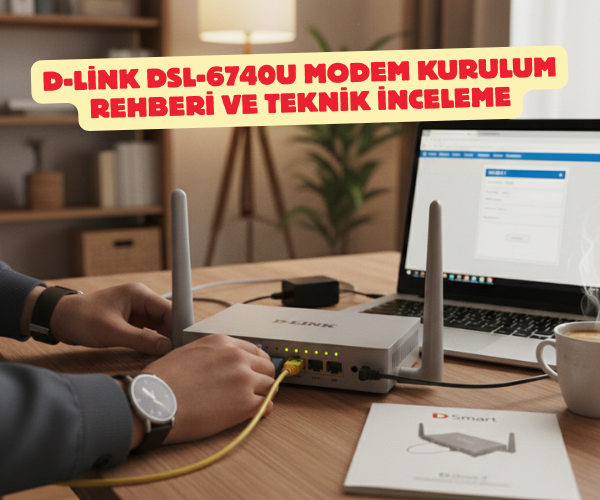
D-Link DSL-6740U Modem Kurulum Rehberi ve Teknik İnceleme
Kutuyu açtınız, kablolar elinizde ve o meşhur “Acaba hangisi nereye girecek?” sorusuyla baş başasınız. Endişelenmeyin; D-Link DSL-6740U, ilk bakışta karmaşık görünse de aslında kullanıcı dostu detaylarla donatılmış, performans odaklı bir cihazdır. İster yeni bir D-Smart abonesi olun ister mevcut cihazınızı optimize etmek isteyin, bu rehber sizi teknik terimlerin boğuculuğundan kurtarıp hızlıca internete bağlayacak.
Fiziksel Bağlantılarla Temeli Sağlam Atın
Modem kurulumunda yapılan en büyük hata, aceleyle yanlış kabloyu yanlış porta takmaktır. Cihazın arkasına baktığınızda sizi bir dizi renkli giriş karşılar. Süreci şu sırayla yönetmek en sağlıklısı:
- Güç Bağlantısı: Adaptörü prize takın ve modemin arkasındaki “Power” girişine bağlayın. “On/Off” düğmesine bastığınızda ışıkların canlandığını göreceksiniz.
- Hat Girişi (DSL): Duvardan gelen telefon hattını, kutu içerisinden çıkan splitter’ın (ayırıcı) “Modem” çıkışına, oradan da cihazın en sağındaki gri renkli DSL portuna takın.
- Bilgisayar Bağlantısı: İlk kurulumu sağlıklı yapmak için Wi-Fi yerine kablolu bağlantıyı öneririm. Sarı renkli LAN portlarından herhangi birine Ethernet kablosunu takıp bilgisayarınıza bağlayın.
MODEM BAĞLANTI ŞEMASINA BURADAN ULAŞABİLİRSİNİZ
Arayüz Erişimi ve Kurulum Adımları
Bağlantıları tamamladıktan sonra cihazın beynine ulaşmamız gerekiyor. Tarayıcınızı (Chrome, Safari veya Edge) açın ve adres çubuğuna şu rakamları yazın: 192.168.1.1.
Karşınıza bir giriş ekranı gelecek. Eğer daha önce değiştirmediyseniz, D-Link DSL-6740U için standart kimlik bilgileri şöyledir:
- Kullanıcı Adı: admin
- Şifre: admin (Veya bazı modellerde boş bırakılır ya da cihazın altındaki etikette yazan özel şifre kullanılır.)
MODEM RESETLEME ADIMLARINA BURADAN ULAŞABİLİRSİNİZ
Adım Adım Yapılandırma: Giriş yaptıktan sonra sol menüde yer alan “Setup” (Kurulum) sekmesine tıklayın. Burada genellikle “Wizard” (Sihirbaz) seçeneği size rehberlik eder ancak manuel ayar yapmak her zaman daha stabil sonuçlar verir.
- Protokol: PPPoE olarak seçilmelidir.
- VPI/VCI Değerleri: Türkiye standartları için bu değerler 8 / 35 olmalıdır.
- İnternet Bilgileri: Servis sağlayıcınızdan (D-Smart vb.) aldığınız, sonu @dsmart veya @ttnet ile biten kullanıcı adınızı ve şifrenizi ilgili alanlara hatasız girin.
TÜM SERVİS SAĞLAYICILARA AİT DOMAİN ADINA BURADAN ULAŞABİLİRSİNİZ
Kablosuz Ağ (Wi-Fi) Güvenliği: Evinizi Dijital Kaleye Dönüştürün
İnternete bağlandınız ama her şey bitmedi. Komşularınızın internetinize ortak olmasını veya ağ güvenliğinizin tehlikeye girmesini istemezsiniz. “Wireless Setup” menüsüne girerek şu ayarları güncelleyin:
- Wireless Network Name (SSID): Cihazın fabrika çıkışlı ismi yerine kendinize özgü bir isim verin.
- Security Mode: Mutlaka WPA2-PSK seçeneğini işaretleyin. Bu, şu anki en güçlü şifreleme standartlarından biridir.
- Network Key: En az 8 karakterli, içerisinde büyük-küçük harf ve rakam barındıran bir şifre belirleyin. Doğum tarihinizi veya “123456” gibi basit kombinasyonları kullanmaktan kaçının.
Cihazın Öne Çıkan Avantajları ve Teknik Kapasitesi
D-Link DSL-6740U sadece bir modem değil, aynı zamanda 4 portlu bir switch ve güçlü bir Wireless N erişim noktasıdır.
- VDSL2 Desteği: Yüksek hızlı geniş bant internet için optimize edilmiştir.
- Dahili Güvenlik Duvarı (Firewall): DoS saldırılarına karşı koruma sağlar ve paket denetimi (SPI) yaparak verilerinizi analiz eder.
- Hizmet Kalitesi (QoS): Bu özellik, video izlerken veya oyun oynarken bant genişliğini önceliklendirerek takılmaların önüne geçer.
Küçük Bir İpucu: Cihazınızın ısınmaması için etrafının açık olduğundan emin olun. Modemi kapalı dolap içlerine veya TV arkasındaki dar alanlara hapsetmek, Wi-Fi sinyal kalitesini %30’a kadar düşürebilir.
D-Link DSL-6740U, Modem Kurulumu, VDSL2 Ayarları, D-Smart Modem, İnternet Bağlantı Rehberi, Wi-Fi Şifre Değiştirme, PPPoE Ayarları, 192.168.1.1 Giriş, Teknik Destek, Ağ Güvenliği, D-Link Arayüz Şifresi, Modem Resetleme, VPI VCI Değerleri, Hızlı İnternet Ayarları, Kablosuz Kanal Seçimi
SORULARINIZ İÇİN YOUTUBE KANALIMIZA ÜCRETSİZ ABONE OLARAK BİZE ULAŞABİLİRSİNİZ
Bu makalede sunduğumuz bilgiler ışığında modem kurulumları, tv sistemleri, teknoloji ürün incelemeleri ve daha fazlası hakkında en güncel içeriklere ulaşabilirsiniz. YouTube kanalımızda adım adım rehberler ve ayrıntılı video içerikleri sizi bekliyor. Hemen abone olarak teknoloji bilgilerinizi genişletin ve uzman görüşlerimizle cihazlarınızı en verimli şekilde kullanmayı öğrenin! Aklınıza takılan tüm sorularda aşağıdaki youtube kanalımızdan ücretsiz destek alabilirsiniz. BURADAN ÜCRETSİZ ABONE OLABİLİRSİNİZ!!!
