
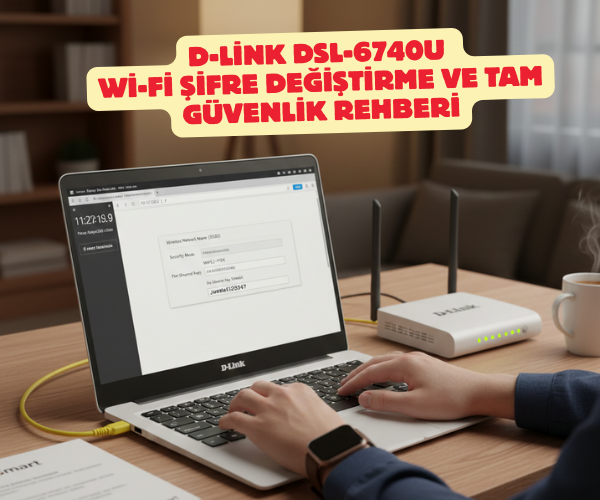
Evdeki Görünmez Kapıyı Kilitleyin: D-Link DSL-6740U Wi-Fi Şifre Değiştirme ve Tam Güvenlik Rehberi
İnternet hızınızın durduk yere düştüğünü veya ağınızda tanımadığınız cihazların dolaştığını mı fark ettiniz? Ya da sadece “şu karmaşık fabrika çıkışlı şifreden kurtulup kendi şifremi koyayım” mı diyorsunuz? Sebebiniz ne olursa olsun, D-Link DSL-6740U modeminizde yapacağınız birkaç dakikalık bir güvenlik ayarı, dijital konforunuzu ve güvenliğinizi zirveye taşır.
Bu rehberde, teknik terimlerin arasında kaybolmadan, modem arayüzünde nasıl “usta” bir kullanıcı gibi hareket edeceğinizi adım adım anlatacağım. Kahveniz hazırsa başlayalım.
1. Adım: Arayüz Kapısını Aralamak
Modeminizin ayarlarını değiştirmek için önce onun “beynine” bağlanmanız gerekir. Bunun en güvenli yolu, modeme sarı bir Ethernet kablosuyla bağlı olan bir bilgisayardır, ancak Wi-Fi üzerinden de yapabilirsiniz.
- Tarayıcınızı (Chrome, Safari veya Opera) açın.
- Adres çubuğuna 192.168.1.1 yazıp Enter’a basın.
- Karşınıza gelen ekranda kullanıcı adı kısmına admin, şifre kısmına ise (eğer daha önce değiştirmediyseniz) yine admin yazın.
Önemli Not: Giriş bilgileriniz hata veriyorsa, modemin altındaki etiketi kontrol edin. Orada size özel bir şifre tanımlanmış olabilir.
MODEM RESETLEME ADIMLARINA BURADAN ULAŞABİLİRSİNİZ
2. Adım: Wi-Fi İsmini ve Şifresini Kişiselleştirme
Giriş yaptıktan sonra karmaşık bir menü görebilirsiniz, panik yapmayın. Bizim işimiz üstteki Setup (Kurulum) sekmesi ve sol taraftaki Wireless Setup (Kablosuz Ayarları) ile.
- Wireless Connection Setup butonuna tıklayın. (Bazı sürümlerde “Manual Wireless Connection Setup” olarak geçer).
- Wireless Network Name (SSID): Burası modeminizin görünen adıdır. “Komsu_Kıskandıran_Hız” gibi yaratıcı bir isim koyabilirsiniz.
- Security Mode (Güvenlik Modu): Burası kritik! Mutlaka WPA2-PSK veya WPA/WPA2-PSK Mixed seçeneğini seçin. Eski “WEP” protokolü artık kolayca kırılabiliyor, uzak durun.
- Pre-Shared Key (Parola): İşte anahtarımız burada. En az 10 karakterli, içinde büyük harf ve bir sembol (!, ?, * gibi) olan bir şifre belirleyin.
3. Adım: Kimsenin Bilmediği “Hayalet Ağ” Taktiği
Eğer güvenliği bir adım ileri taşımak isterseniz, Visibility Status (Görünürlük Durumu) kısmını Invisible (Görünmez) yapabilirsiniz. Bu sayede ağınızın adı Wi-Fi listelerinde çıkmaz. Bağlanmak isteyen kişinin ağ adını ve şifresini manuel yazması gerekir. Tam bir dijital gizlilik kalkanı!
4. Adım: WPS Tehlikesine Karşı Önlem
D-Link DSL-6740U modelinde, çoğu modemde olduğu gibi WPS (Wi-Fi Protected Setup) özelliği bulunur. Tek tuşla bağlanmayı sağlasa da, korsanların en sevdiği arka kapıdır. Eğer aktif bir ihtiyacınız yoksa, “Wireless Setup” menüsü altından WPS’i Disable (Devre Dışı) konuma getirmenizi şiddetle öneririm.
Ayarları Kaydetmeyi Unutmayın!
Tüm değişiklikleri yaptıktan sonra sayfanın altındaki Apply Settings (Ayarları Uygula) butonuna basmayı unutmayın. Modeminiz kendini yeniden başlatacaktır. Bu esnada mevcut Wi-Fi bağlantınız kopacak; cihazlarınızdan yeni belirlediğiniz isim ve şifreyle tekrar bağlanmanız gerekecek.
MODEM KURULUM ADIMLARINA BURADAN ULAŞABİLİRSİMİZ
D-Link DSL-6740U, Wi-Fi Şifre Değiştirme, Modem Güvenlik Ayarları, SSID Değiştirme, WPA2 Kurulumu, 192.168.1.1 Giriş, Kablosuz Ağ Şifresi, D-Link Arayüz, WPS Kapatma, Ağ Gizleme, İnternet Güvenliği, Modem Ayarları, Ev İnterneti Güvenliği, Hacker Korunma, D-Link Teknik Destek
SORULARINIZ İÇİN YOUTUBE KANALIMIZA ÜCRETSİZ ABONE OLARAK BİZE ULAŞABİLİRSİNİZ
Bu makalede sunduğumuz bilgiler ışığında modem kurulumları, tv sistemleri, teknoloji ürün incelemeleri ve daha fazlası hakkında en güncel içeriklere ulaşabilirsiniz. YouTube kanalımızda adım adım rehberler ve ayrıntılı video içerikleri sizi bekliyor. Hemen abone olarak teknoloji bilgilerinizi genişletin ve uzman görüşlerimizle cihazlarınızı en verimli şekilde kullanmayı öğrenin! Aklınıza takılan tüm sorularda aşağıdaki youtube kanalımızdan ücretsiz destek alabilirsiniz. BURADAN ÜCRETSİZ ABONE OLABİLİRSİNİZ!!!
