
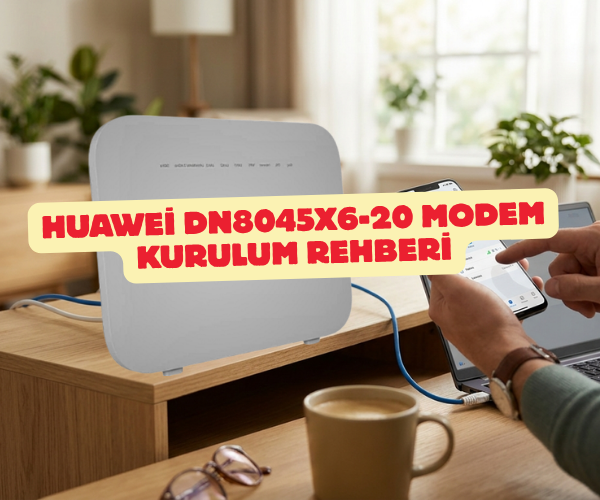
İnternet Deneyiminizi Şahlandırın: Huawei DN8045X6-20 Modem Kurulum Rehberi
Yeni bir modem aldığınızda veya internet servis sağlayıcınızı değiştirdiğinizde karşılaştığınız o karmaşık kablolar ve ayarlar gözünüzü korkutmasın. Huawei DN8045X6-20, Wi-Fi 6 teknolojisiyle donatılmış, yüksek performanslı ve oldukça kararlı bir cihaz. Ancak bu performansı tam anlamıyla alabilmek için kurulumun doğru yapılması şart.
Bu rehberde, kutu açılışından ilk sinyali almaya kadar olan süreci, sanki yanınızdaymışım gibi adım adım anlatacağım.
İlk Adım: Fiziksel Bağlantıları Doğru Yapmak
Kuruluma geçmeden önce, cihazın sağlıklı çalışması için kablo düzenini oturtmamız gerekiyor. Yanlış bir bağlantı, arayüzde ne yaparsanız yapın “İnternet Yok” hatası almanıza neden olur.
- Güç Bağlantısı: Adaptörü modemin arkasındaki güç girişine takın ve prize bağlayın. “Power” ışığının yandığından emin olun.
- İnternet Kaynağı (DSL/Fiber): Eğer fiber internet kullanıyorsanız, duvardan veya ONT cihazından gelen Ethernet kablosunu modemin mavi renkli WAN portuna takın. Eğer standart bir ADSL/VDSL kullanıcısıysanız, telefon hattını modemin gri renkli DSL portuna takmalısınız.
- Bilgisayar Bağlantısı: Kurulumu daha stabil yapabilmek için varsa bir Ethernet kablosuyla bilgisayarınızı modemin sarı renkli LAN portlarından birine bağlayın. Kablonuz yoksa, telefonunuzla modemin altındaki etikette yazan Wi-Fi adına bağlanarak da devam edebilirsiniz.
Huawei DN8045X6-20 Arayüzüne Giriş
Bağlantılar tamamlandıysa şimdi cihazın beynine ulaşalım.
- Tarayıcınızı (Chrome, Safari veya Edge) açın.
- Adres çubuğuna 192.168.1.1 yazıp Enter tuşuna basın.
- Karşınıza çıkan ekranda kullanıcı adı ve şifre istenecektir. Genellikle fabrika çıkış ayarları şöyledir:
- Kullanıcı Adı: admin
- Şifre: admin (veya servis sağlayıcınızın adı, örneğin: turktelekom / superonline)
Not: Eğer bu bilgilerle giriş yapamazsanız, modemin altındaki etikette yer alan “Username” ve “Password” bilgilerini kontrol edin.
Adım Adım Kurulum Ayarları
Giriş yaptıktan sonra sizi modern ve sade bir arayüz karşılayacak. İnterneti aktif etmek için şu yolu izleyin:
1. WAN Ayarlarını Yapılandırma
Menüden İnternet sekmesine tıklayın. Burada karşınıza çıkan tabloda mevcut bağlantı tipinizi seçin (Genellikle PPPoE seçilir).
- Kullanıcı Adı ve Şifre: Bu kısım en kritiğidir. Servis sağlayıcınızın (ISS) size SMS ile gönderdiği, sonu “@ttnet”, “@superonline” gibi biten kullanıcı adını ve beraberindeki şifreyi buraya eksiksiz girin.
2. Wi-Fi (Kablosuz Ağ) Ayarları
İnternet bağlantısını kurduktan sonra, evinizdeki cihazların bağlanacağı ağın adını ve şifresini kişiselleştirelim. Yerel Ağ veya Wi-Fi Ayarları sekmesine gidin:
- SSID Adı: Wi-Fi listenizde görünecek olan isimdir.
- Güvenlik Modu: WPA2/WPA3 (en güvenlisi budur) seçeneğini işaretleyin.
- Wi-Fi Şifresi: En az 8 karakterli, tahmin edilmesi güç bir şifre belirleyin.
Wi-Fi 6 Performansını Artırmak İçin İpuçları
Huawei DN8045X6-20, Wi-Fi 6 (802.11ax) desteği sunduğu için eski modemlere göre çok daha geniş bir kapsama alanına sahiptir. Ancak performansı maksimize etmek için şunlara dikkat edin:
- Kanal Seçimi: Apartman gibi çok fazla ağın olduğu bir yerdeyseniz, kanal ayarını “Otomatik” yerine manuel olarak (örneğin 36 veya 44 gibi kanallar) seçmek hızınızı artırabilir.
- Konumlandırma: Modemi evin en merkez noktasına ve yerden yaklaşık 1-1.5 metre yükseğe koyun. Etrafında metal eşyalar bulunmamasına özen gösterin.
Teknik Özellikler ve Avantajlar
| Özellik | Detay |
| Teknoloji | Wi-Fi 6 (802.11ax) |
| Bant Desteği | 2.4 GHz ve 5 GHz (Dual Band) |
| Portlar | 4x Gigabit LAN, 1x WAN, 1x USB |
| Güvenlik | WPA3 Desteği ve Gelişmiş Güvenlik Duvarı |
| Garanti | Genellikle 2 Yıl (Distribütör garantili) |
Sıkça Sorulan Sorular
- İnternet ışığı kırmızı yanıyor: Kablo bağlantılarını ve ISS kullanıcı adınızı kontrol edin.
- Modemi resetlemek istiyorum: Cihazın arkasındaki küçük “Reset” deliğine bir iğne yardımıyla 10 saniye boyunca basılı tutun. Cihaz fabrika ayarlarına dönecektir.
Huawei DN8045X6-20 kurulum rehberi, 192.168.1.1 giriş, modem kullanıcı adı şifre, fiber modem ayarları, Wi-Fi 6 kurulum, Huawei modem resetleme, PPPoE ayarları, WAN portu bağlantısı, internet kurulumu nasıl yapılır, Huawei DN8045X6-20 teknik özellikleri, kablosuz ağ ayarları, modem ışıkları anlamı, VDSL kurulumu, Huawei modem IP adresi, en hızlı modem ayarları.
SORULARINIZ İÇİN YOUTUBE KANALIMIZA ÜCRETSİZ ABONE OLARAK BİZE ULAŞABİLİRSİNİZ
Bu makalede sunduğumuz bilgiler ışığında modem kurulumları, tv sistemleri, teknoloji ürün incelemeleri ve daha fazlası hakkında en güncel içeriklere ulaşabilirsiniz. YouTube kanalımızda adım adım rehberler ve ayrıntılı video içerikleri sizi bekliyor. Hemen abone olarak teknoloji bilgilerinizi genişletin ve uzman görüşlerimizle cihazlarınızı en verimli şekilde kullanmayı öğrenin! Aklınıza takılan tüm sorularda aşağıdaki youtube kanalımızdan ücretsiz destek alabilirsiniz. BURADAN ÜCRETSİZ ABONE OLABİLİRSİNİZ!!!
