
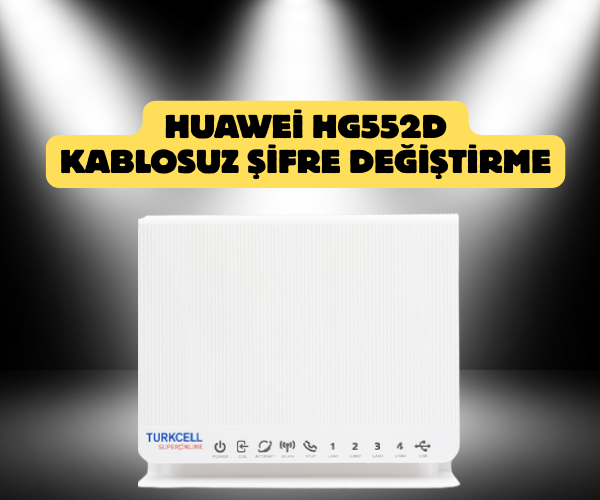
Huawei HG552d Kablosuz Ayarlar Rehberi
Hızlı ve Güvenli Wi-Fi İçin İpuçları
Evinizdeki internetin performansı, modemin kablosuz (WLAN) ayarlarının ne kadar doğru yapıldığıyla doğrudan ilişkilidir. Huawei HG552d, 300 Mbps’e kadar hız desteği sunan bir cihaz olsa da, fabrika ayarlarıyla her zaman en iyi sonucu vermeyebilir. Bağlantınızı kişiselleştirmek ve güvene almak için izlemeniz gereken yol haritası tam olarak şöyledir:
Arayüze İlk Adım: WLAN Menüsüne Giriş
Ayarlara müdahale edebilmek için öncelikle modemin kontrol paneline ulaşmalısınız. Bilgisayarınızdan veya telefonunuzdan bir tarayıcı açıp adres çubuğuna 192.168.1.1 yazın. Kullanıcı adı olarak admin, şifre kısmına ise superonline yazarak giriş yapın.
Huawei HG552d Modem Resetleme Adımlarına Buradan Ulaşabilirsiniz
Giriş yaptıktan sonra üst veya sol menüde yer alan “Temel” sekmesine ve ardından hemen altındaki “WLAN” seçeneğine tıklayın. İşte tüm kablosuz yayın kontrolü buradadır.
SSID ve Şifre Belirleme: Ağınıza Kimlik Kazandırın
HG552d modelinde “SSID” olarak göreceğiniz terim, aslında telefonunuzun kablosuz ağları aratırken gördüğü isimdir.
- SSID Kısmı: Buraya Türkçe karakter (ç, ş, ğ, ü, ö, ı) kullanmadan bir isim verin. Örneğin:
Ev_Internetim_2.4G. - Güvenlik Modu: Burası en kritik nokta. Cihaz size birkaç seçenek sunar; ancak en güncel ve güvenli olanı WPA2-PSK’dır. Eski tip WEP şifrelemeler artık saniyeler içinde kırılabildiği için kesinlikle uzak durmalısınız.
- WPA Ön Paylaşımlı Anahtar: En az 8 karakterli, içinde hem büyük harf hem de rakam olan bir şifre belirleyin. Unutmayın, doğum tarihiniz veya “12345678” gibi tahmin edilebilir şifreler ağınızı dış saldırılara açık hale getirir.
Performans İçin Kanal Seçimi (Channel)
İnternet hızınızın odadan odaya neden değiştiğini hiç merak ettiniz mi? Apartmanlardaki modemlerin çoğu aynı “kanal” üzerinden yayın yapar ve bu da sinyallerin birbiriyle çakışmasına (parazite) neden olur.
HG552d ayarlarında “Kanal” (Channel) kısmı genellikle “Otomatik” olarak ayarlıdır. Ancak çevrenizde çok fazla Wi-Fi ağı varsa, bağlantı kopmaları yaşayabilirsiniz. Uygulama marketlerinden indireceğiniz basit bir Wi-Fi analizör uygulamasıyla en boş kanalı bulabilir ve modeminizi manuel olarak 1, 6 veya 11. kanallardan birine sabitleyebilirsiniz. Bu, kablosuz sinyal kalitenizi ciddi oranda artıracaktır.
WPS Özelliği: Pratiklik mi, Risk mi?
Huawei HG552d’nin yan tarafında fiziksel bir WPS butonu bulunur. Bu buton, şifre girmeden cihazları eşleştirmenize yarar. Her ne kadar pratik görünse de, WPS özelliği bazı güvenlik açıklarını beraberinde getirebilir. Eğer sürekli yeni cihaz bağlamıyorsanız, WLAN ayarları altından WPS özelliğini “Devre Dışı” (Disabled) bırakmak, ağınızın güvenliğini bir üst seviyeye taşır.
Gelişmiş İpucu: Bant Genişliği (Bandwidth)
WLAN ayarlarınızda 20MHz ve 40MHz seçeneklerini göreceksiniz. Eğer eviniz küçükse ve modeme yakınsanız 40MHz seçeneği daha yüksek veri aktarımı sağlar. Ancak modem başka bir odadaysa ve arada duvarlar varsa, 20MHz daha stabil ve uzun menzilli bir çekim gücü sunar. Deneyimlerime göre, HG552d modelinde stabilite için 20MHz her zaman daha sağlıklı bir tercihtir.
Huawei HG552d MODEM AYARLARINA BURADAN ULAŞABİLİRSİNİZ
huawei hg552d, wifi ayarları, kablosuz şifre değiştirme, hg552d arayüz girişi, 192.168.1.1 wifi ayarı, wpa2-psk kurulumu, ssid değiştirme, modem kanal seçimi, wifi hızlandırma, kablosuz ağ adı değiştirme, hg552d wps kapatma, modem çekim gücü artırma, huawei modem teknik destek, kablosuz bağlantı sorunları, modem arayüzü
SORULARINIZ İÇİN YOUTUBE KANALIMIZA ÜCRETSİZ ABONE OLARAK BİZE ULAŞABİLİRSİNİZ
Bu makalede sunduğumuz bilgiler ışığında modem kurulumları, tv sistemleri, teknoloji ürün incelemeleri ve daha fazlası hakkında en güncel içeriklere ulaşabilirsiniz. YouTube kanalımızda adım adım rehberler ve ayrıntılı video içerikleri sizi bekliyor. Hemen abone olarak teknoloji bilgilerinizi genişletin ve uzman görüşlerimizle cihazlarınızı en verimli şekilde kullanmayı öğrenin! Aklınıza takılan tüm sorularda aşağıdaki youtube kanalımızdan ücretsiz destek alabilirsiniz. BURADAN ÜCRETSİZ ABONE OLABİLİRSİNİZ!!!
