
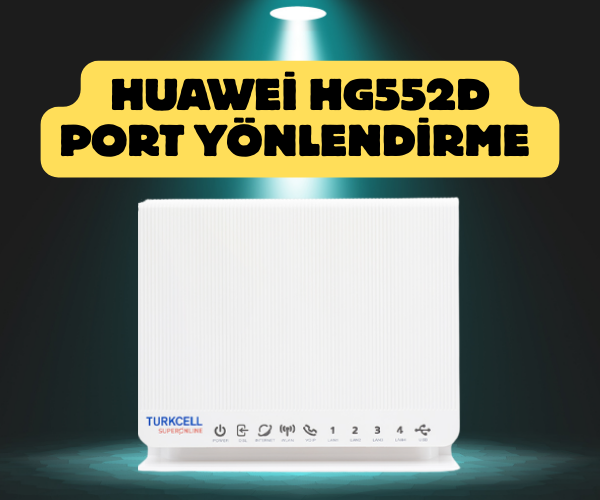
Huawei HG552d Port Yönlendirme Rehberi: Adım Adım Yapılandırma
Port yönlendirme işlemine geçmeden önce yapmanız gereken en kritik hamle, port açacağınız cihazın (bilgisayar, kamera veya oyun konsolu) yerel IP adresini sabitlemektir. Eğer cihazınızın IP adresi her açılıp kapandığında değişirse, açtığınız portlar “boşa” düşer.
1. Hazırlık: Statik IP Belirleme
Cihazınızın yerel IP’sini (örneğin: 192.168.1.20) Windows ağ ayarlarından veya modem arayüzündeki “DHCP Rezervasyonu” kısmından sabitlediyseniz artık başlayabiliriz.
2. Modem Arayüzüne Giriş ve Menü Takibi
- Tarayıcınıza 192.168.1.1 yazın, kullanıcı adına
adminve şifreyesuperonlineyazarak panele girin. - Sol taraftaki ana menüden “Gelişmiş” (Advanced) sekmesine tıklayın.
- Açılan alt menüden “NAT” seçeneğine ve ardından “Port Eşleme” (Port Mapping) kısmına girin.
Huawei HG552d Modem Resetleme Adımlarına Buradan Ulaşabilirsiniz
3. Yeni Port Kuralı Oluşturma
Karşınıza boş bir liste çıkacaktır. Sağ üstteki veya alttaki “Yeni” butonuna basarak kuralı tanımlamaya başlayın:
- Tür (Type): Genellikle “Özelleştir” (Customization) seçeneğini kullanın.
- Haritalama Adı (Mapping Name): İstediğiniz bir ismi verin (Örneğin:
Minecraft_ServerveyaKamera_Sistemi). - Protokol: TCP, UDP veya her ikisi (TCP/UDP). Hangi portu açıyorsanız o uygulamanın gereksinimine göre seçin. Emin değilseniz “TCP/UDP” seçeneği en güvenlisidir.
- Uzak Ana Bilgisayar (Remote Host): Burayı boş bırakın (Tüm dünyadan erişime izin verir).
- Dış Port (External Port): Açmak istediğiniz port numarasını yazın (Örn:
25565). Hem başlangıç hem bitiş kutusuna aynı rakamı yazabilirsiniz. - İç Port (Internal Port): Yine aynı port numarasını buraya da yazın.
- Dahili Ana Bilgisayar (Internal Host): İşte buraya, daha önce sabitlediğiniz cihazın IP adresini yazmalısınız (Örn:
192.168.1.20).
Tüm bilgileri girdikten sonra “Gönder” veya “Uygula” butonuna basarak kuralı kaydedin.
Portların Çalışıp Çalışmadığını Nasıl Anlarsınız?
Ayarları yaptınız ama hala bağlantı kuramıyor musunuz? İşte profesyonel bir ipucu: Port yönlendirme işleminin başarılı olması için o portu kullanan uygulamanın (oyun veya kamera yazılımı) o an çalışıyor olması gerekir. Uygulama kapalıyken dışarıdan yapılan testlerde port “Kapalı” görünecektir.
Neden Başarısız Olur?
- Güvenlik Duvarı: Windows Güvenlik Duvarı veya antivirüs yazılımınız gelen bağlantıyı engelliyor olabilir.
- CGNAT Havuzu: Servis sağlayıcınız sizi ortak bir IP havuzunda (CGNAT) tutuyorsa, modemde ne yaparsanız yapın port açamazsınız. WAN IP’niz ile “IP adresim nedir” sitelerindeki IP tutuşmuyorsa müşteri hizmetlerini aramanız gerekebilir.
huawei hg552d, port yönlendirme, port forwarding, hg552d port açma, nat ayarları, tcp udp portları, statik ip belirleme, uzak erişim ayarları, hg552d gelişmiş ayarlar, superonline port açma, minecraft port açma, kamera sistemi port yönlendirme, port mapping, modem arayüzü, internet güvenlik duvarı
SORULARINIZ İÇİN YOUTUBE KANALIMIZA ÜCRETSİZ ABONE OLARAK BİZE ULAŞABİLİRSİNİZ
Bu makalede sunduğumuz bilgiler ışığında modem kurulumları, tv sistemleri, teknoloji ürün incelemeleri ve daha fazlası hakkında en güncel içeriklere ulaşabilirsiniz. YouTube kanalımızda adım adım rehberler ve ayrıntılı video içerikleri sizi bekliyor. Hemen abone olarak teknoloji bilgilerinizi genişletin ve uzman görüşlerimizle cihazlarınızı en verimli şekilde kullanmayı öğrenin! Aklınıza takılan tüm sorularda aşağıdaki youtube kanalımızdan ücretsiz destek alabilirsiniz. BURADAN ÜCRETSİZ ABONE OLABİLİRSİNİZ!!!
