
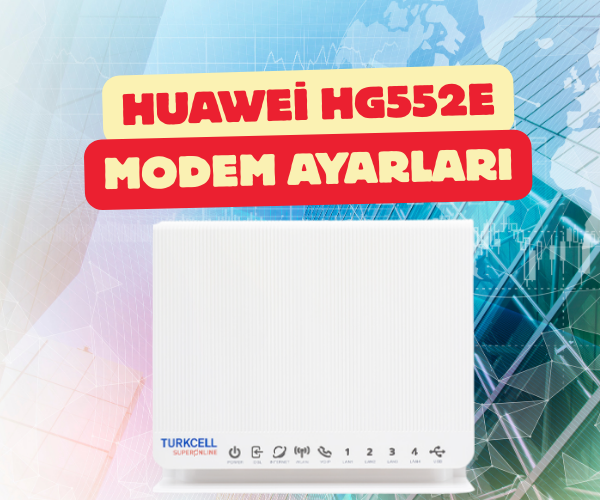
Huawei HG552e ile İnternetin Kontrolü Elinizde: Adım Adım Kurulum ve Optimizasyon Rehberi
İnternet bağlantısı söz konusu olduğunda, doğru yapılandırılmamış bir modem her zaman potansiyelinin altında performans gösterir. Huawei HG552e, hem ADSL2+ desteği hem de sunduğu yerel ağ çözümleriyle uzun süredir ev ve ofis kullanıcılarının vazgeçilmezi. Eğer elinizde bu cihaz varsa ve kurulum aşamasında takıldıysanız ya da performansını artırmak istiyorsanız, en temel kablo bağlantısından gelişmiş arayüz ayarlarına kadar her şeyi birlikte inceleyelim.
İlk Adım: Fiziksel Bağlantıların Doğru Yapılması
Kuruluma başlamadan önce cihazın arkasındaki portların ne işe yaradığını bilmek, yaşanabilecek bağlantı kopmalarının önüne geçer. Birçok kullanıcı bu aşamayı hızlı geçtiği için sinyal zayıflığı yaşayabiliyor.
- Güç Bağlantısı: Adaptörü prize takın ve modemin arkasındaki “Power” tuşuna basın. Ön paneldeki Power ışığının sabit yeşil yanmasını bekleyin.
- DSL Hattı: Duvar prizinden gelen telefon kablosunu modemin arkasındaki gri renkli DSL portuna takın. Eğer evde sabit telefon kullanıyorsanız, mutlaka bir “Splitter” (ayırıcı) kullanmalısınız; aksi halde her telefon çaldığında internetiniz kesilir.
- LAN ve Bilgisayar: Kurulumu kablosuz yapabileceğiniz gibi, daha sağlıklı bir yapılandırma için sarı renkli LAN portlarından birini kullanarak bilgisayarınıza bağlamanızı öneririm.
Modem Bağlantı Şemasına Buradan Ulaşabilirsiniz
Huawei HG552e Arayüzüne Giriş ve İnternet Ayarları
Modem ışıkları yandıktan sonra yazılımsal kurulum aşamasına geçiyoruz. Bu bölüm, servis sağlayıcınızdan aldığınız sinyali modeme tanıtacağımız kısımdır.
- Tarayıcınızı (Chrome, Safari veya Edge) açın ve adres çubuğuna 192.168.1.1 yazıp Enter’a basın.
- Karşınıza çıkan giriş ekranında kullanıcı adına admin, şifre kısmına ise genellikle admin veya superonline yazarak giriş yapın.
Huawei HG552e Modem Resetleme Adımlarına Buradan Ulaşabilirsiniz
- Sol menüde yer alan “Temel” sekmesinin altındaki “WAN” bölümüne tıklayın.
- Burada “Bağlantı Türü” olarak PPPoE seçili olmalıdır.
- En kritik nokta: Servis sağlayıcınızın size verdiği kullanıcı adını (örneğin: adınız@superonline) ve şifreyi ilgili boşluklara eksiksiz girin. “Gönder” butonuna bastığınızda, birkaç saniye içinde “Internet” ışığının yandığını göreceksiniz.
TÜM DOMAİN ADLARINA BURADAN ULAŞABİLİRSİNİZ
Güçlü Bir Wi-Fi İçin Kablosuz Ağ Yapılandırması
İnternet geldi, peki ya kablosuz ağınız ne kadar güvenli? Varsayılan şifreler her zaman risk taşır ve hatırlanması zordur.
WLAN ayarlarına giderek kendi ağ adınızı (SSID) ve şifrenizi belirleyebilirsiniz. Güvenlik türü olarak mutlaka WPA2-PSK seçeneğini kullanın. Bu, güncel cihazlar için en sağlam korumayı sağlar. Ayrıca, sinyal çakışmalarını önlemek adına “Kanal” ayarını otomatikte bırakmak yerine, çevrenizdeki ağ yoğunluğuna göre 1, 6 veya 11 numaralı kanallardan birine sabitlemek bağlantı hızınızı stabilize edebilir.
Huawei HG552e KABLOSUZ ŞİFRE DEĞİŞTİRME ADIMLARINA BURADAN ULAŞABİLİRSİNİZ
Teknik Özellikler ve Performans Verileri
Huawei HG552e sadece bir modem değil, aynı zamanda çok yönlü bir ağ dağıtıcısıdır. Cihazın teknik kapasitesi, günlük internet kullanım senaryolarını rahatlıkla karşılayacak düzeydedir:
- Hız Standartları: 802.11b/g/n protokollerini destekler, bu da yerel ağda 300 Mbps’ye kadar veri transferi imkanı sunar.
- Bağlantı Portları: 4 adet RJ-45 Ethernet portu ile kablolu cihazlarınıza yüksek hız taşır.
- Güvenlik: SPI Firewall desteği sayesinde dışarıdan gelebilecek siber saldırılara karşı temel bir koruma kalkanı oluşturur.
- USB Portu: Cihazın yan tarafındaki USB girişi, harici bir disk veya yazıcıyı ağda paylaşmanıza olanak tanır.
Huawei HG552e Teknik İncelemesine Buradan Ulaşabilirsiniz
Sorun Giderme: Işıklar Ne Anlatıyor?
Modem üzerindeki ışıkların rengi ve yanma şekli aslında size birer mesaj gönderir:
- DSL Işığı Yanıp Sönüyorsa: Hattınızda sinyal var ama modem henüz senkronize olamadı demektir. Kabloları kontrol edin.
- Internet Işığı Kırmızı Yanıyorsa: Kullanıcı adınız veya şifreniz hatalı girilmiş olabilir.
- WLAN Işığı Yanmıyorsa: Cihazın arkasındaki WLAN tuşuna basarak kablosuz yayını tekrar aktif hale getirebilirsiniz.
Garanti ve Destek: Huawei HG552e genellikle servis sağlayıcılar tarafından 24 ay garanti kapsamıyla sunulur. Bir arıza durumunda resetleme işlemi (modemin arkasındaki küçük deliğe 10 saniye basılı tutarak) çoğu yazılımsal problemi çözecektir.
Huawei HG552e, modem kurulumu, 192.168.1.1 giriş, Huawei modem şifresi, ADSL2+, kablosuz internet ayarları, Huawei HG552e teknik özellikler, Superonline modem kurulumu, modem resetleme, Wi-Fi şifre değiştirme, kanal ayarı, internet bağlantı sorunu, Huawei firmware güncelleme, WAN ayarları, PPPoE kurulumu, modem ışıkları anlamları, ağ güvenliği, WPA2-PSK yapılandırma.
SORULARINIZ İÇİN YOUTUBE KANALIMIZA ÜCRETSİZ ABONE OLARAK BİZE ULAŞABİLİRSİNİZ
Bu makalede sunduğumuz bilgiler ışığında modem kurulumları, tv sistemleri, teknoloji ürün incelemeleri ve daha fazlası hakkında en güncel içeriklere ulaşabilirsiniz. YouTube kanalımızda adım adım rehberler ve ayrıntılı video içerikleri sizi bekliyor. Hemen abone olarak teknoloji bilgilerinizi genişletin ve uzman görüşlerimizle cihazlarınızı en verimli şekilde kullanmayı öğrenin! Aklınıza takılan tüm sorularda aşağıdaki youtube kanalımızdan ücretsiz destek alabilirsiniz. BURADAN ÜCRETSİZ ABONE OLABİLİRSİNİZ!!!
