
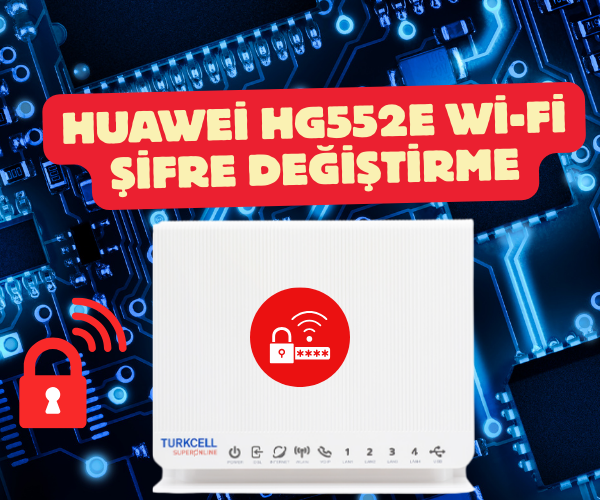
Huawei HG552e Wi-Fi Şifre Değiştirme: Güvenliğinizi Dakikalar İçinde Güncelleyin
İnternet hızınızda anlamsız bir yavaşlama hissediyorsanız veya Wi-Fi şifreniz çok fazla kişiyle paylaşıldığı için güvenlik endişesi taşıyorsanız, yapmanız gereken en basit ve etkili işlem kablosuz ağ şifrenizi değiştirmektir. Huawei HG552e modelinde bu işlem, teknik bilgi gerektirmeden sadece birkaç adımda tamamlanabilir.
İşte evdeki güvenliğinizi sağlamak için izlemeniz gereken en kısa yol:
1. Adım: Modem Arayüzüne Erişim
Şifre değişikliği yapabilmek için öncelikle modemin “beynine” yani yönetim paneline bağlanmamız gerekiyor.
- Bilgisayarınızdan veya telefonunuzdan bir internet tarayıcısı (Chrome, Safari, Opera vb.) açın.
- Adres çubuğuna 192.168.1.1 yazıp Enter tuşuna basın.
- Karşınıza çıkan giriş ekranında:
- Kullanıcı Adı: admin
- Şifre: admin veya superonline (Eğer daha önce değiştirmediyseniz varsayılan budur).
2. Adım: WLAN Ayarlarına Geçiş
Giriş yaptıktan sonra karmaşık ayarlara girmeden doğrudan kablosuz ağ sekmesini bulmalıyız.
- Sol taraftaki ana menü listesinden “Temel” (Basic) sekmesine tıklayın.
- Hemen altında açılan seçeneklerden “WLAN” yazan bölüme giriş yapın.
- Bu sayfa, modemin kablosuz yayın yaptığı tüm ayarların merkezidir.
Huawei_HG552e Modem Ayarlarına Buradan Ulaşabilirsiniz
3. Adım: Yeni Şifrenizi Belirleyin
Açılan sayfada karşınıza iki önemli kutucuk çıkacaktır:
- SSID: Burası kablosuz ağınızın adıdır. “Huawei_HG552e” gibi standart bir isim yerine kendinize özgü bir isim verebilirsiniz.
- WPA Pre-Shared Key (WPA Ön Paylaşımlı Anahtar): İşte burası sizin Wi-Fi şifrenizdir.
- Mevcut şifreyi silin ve en az 8 karakterden oluşan, içinde büyük-küçük harf ve rakam barındıran yeni bir şifre yazın.
- Güvenlik Modu: Bu kısmın WPA2-PSK olarak seçili olduğundan emin olun; bu en güvenli yöntemdir.
4. Adım: Kaydet ve Yeniden Bağlan
Sayfanın en altında bulunan “Gönder” veya “Uygula” butonuna bastığınız an eski şifreniz geçersiz kalacaktır.
Önemli Not: Şifreyi değiştirdiğiniz anda telefonunuzun veya bilgisayarınızın Wi-Fi bağlantısı kopacaktır. Bu bir hata değil, işlemin başarıyla gerçekleştiğinin kanıtıdır. Cihazlarınızın Wi-Fi ayarlarına gidip yeni belirlediğiniz şifreyi girerek tekrar bağlanmanız yeterlidir.
Huawei HG552e, wifi şifre değiştirme, kablosuz ağ şifresi, 192.168.1.1 giriş, modem arayüz şifresi, SSID değiştirme, wifi güvenliği, WPA2-PSK şifreleme, Huawei modem ayarları, wifi şifresi unuttum, internet şifresi güncelleme, Huawei HG552e kurulum, modem wifi ayarı, hızlı şifre değiştirme.
SORULARINIZ İÇİN YOUTUBE KANALIMIZA ABONE OLARAK BİZE ULAŞABİLİRSİNİZ
Bu makalede sunduğumuz bilgiler ışığında modem kurulumları, tv sistemleri, teknoloji ürün incelemeleri ve daha fazlası hakkında en güncel içeriklere ulaşabilirsiniz. YouTube kanalımızda adım adım rehberler ve ayrıntılı video içerikleri sizi bekliyor. Hemen abone olarak teknoloji bilgilerinizi genişletin ve uzman görüşlerimizle cihazlarınızı en verimli şekilde kullanmayı öğrenin! Aklınıza takılan tüm sorularda aşağıdaki youtube kanalımızdan ücretsiz destek alabilirsiniz. BURADAN ABONE OLABİLİRSİNİZ!!!
