
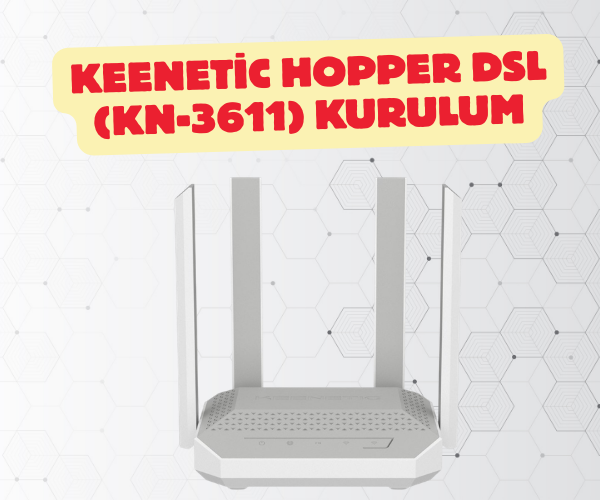
Keenetic Hopper DSL (KN-3611) Kurulumu: Adım Adım İnternet Bağlantı Rehberi
Yeni nesil bir ağ deneyimi vadeden Keenetic Hopper DSL (KN-3611), hem VDSL2/ADSL2+ desteğiyle hem de fiber internet esnekliğiyle evlerin dijital kalbi olmaya aday bir cihaz. Kutuyu ilk açtığınız andan, yüksek hızlı internetin keyfini sürmeye başladığınız ana kadar geçen süreci, teknik karmaşadan uzak ancak profesyonel bir akışla aşağıda bulabilirsiniz.
Kutudan Çıkar Çıkmaz Yapılması Gerekenler
Keenetic Hopper DSL’i kurmaya başlamadan önce donanım hazırlığını doğru yapmak, bağlantı hatalarının %90’ını daha başlamadan önler. Cihazın arkasındaki bağlantı noktalarını şu sırayla doldurun:
- Güç Bağlantısı: Paketten çıkan orijinal güç adaptörünü cihazın arkasındaki DC girişine takın ve prize bağlayın.
- DSL Bağlantısı: Eğer hattınız bir telefon prizinden geliyorsa (VDSL/ADSL), paketteki gri telefon kablosunu cihazın arkasındaki DSL portuna, diğer ucunu ise duvardaki prize veya splitter’a takın.
- Anten Ayarı: Sinyal kalitesini maksimize etmek için antenleri dik veya hafif çapraz konuma getirin.
MODEM BAĞLANTI ŞEMASINA BURADAN ULAŞABİLİRSİNİZ
İlk Yapılandırma: Sisteme Giriş
Cihazın ışıkları sabitlendiğinde, kuruluma başlamak için iki yolunuz var: Kablolu veya kablosuz.
- Kablosuz Bağlantı: Telefonunuzdan veya bilgisayarınızdan Wi-Fi listesini açın. Cihazın altındaki etikette yazan “SSID” (Wi-Fi adı) ve “Password” (Şifre) bilgilerini kullanarak ağa bağlanın.
- Arayüze Erişim: Tarayıcınızın adres çubuğuna
my.keenetic.netveya192.168.1.1yazarak kurulum sihirbazına giriş yapın.
Adım Adım Kurulum Sihirbazı
KeeneticOS sizi karşıladığında dil seçimini Türkçe yaparak devam edin. Sistem sizi “Hızlı Kurulum Sihirbazı”na yönlendirecektir.
1. İnternet Bağlantı Türü
Sistem genellikle bağlantınızı otomatik olarak algılar. Eğer DSL hattı kullanıyorsanız, servis sağlayıcınızın (Türk Telekom, TurkNet, Vodafone vb.) size verdiği PPPoE kullanıcı adını ve şifresini girmeniz gerekecektir. Bu bilgiler genellikle “kullaniciadi@domain” formatındadır.
TÜM SERVİS SAĞLAYICILARA AİT DOMAİN ADINA BURADAN ULAŞABİLİRSİNİZ
2. Wi-Fi Ağınızı Kişiselleştirin
Varsayılan karmaşık şifreleri unutun. Bu aşamada kendi belirleyeceğiniz, akılda kalıcı ama güvenli bir ağ adı ve şifresi oluşturun. Hopper DSL, 2.4 GHz ve 5 GHz bantlarını tek bir isim altında birleştiren “Band Steering” özelliğine sahiptir; bu sayede cihazlarınız mesafeye göre en hızlı frekansa otomatik geçer.
3. Yazılım Güncellemesi
Keenetic’i diğer modemlerden ayıran en önemli fark sürekli güncel kalmasıdır. Kurulum sonunda cihaz internete eriştiğinde, “Yazılım Güncellemesi Mevcut” uyarısı görürseniz mutlaka onaylayın. Bu, hem güvenlik açıklarını kapatır hem de bağlantı performansını artırır.
Teknik Avantajlar ve Hopper DSL Farkı
Keenetic Hopper DSL (KN-3611), sadece bir modem değil, aynı zamanda gelişmiş bir router’dır. Donanımında yer alan AX1800 Wi-Fi 6 teknolojisi sayesinde, evdeki yoğun veri trafiğini (4K video izleme, online oyun, akıllı ev cihazları) takılma olmadan yönetir.
Cihazın üzerindeki USB 3.0 portu, bir harici disk bağlayarak kendi kişisel bulut depolama alanınızı oluşturmanıza veya 4G modem takarak yedekli internet kullanmanıza olanak tanır. Ayrıca, sahip olduğu güçlü işlemci sayesinde VPN istemcisi gibi ağır görevleri performans kaybı yaşamadan yerine getirebilir.
Bağlantı Sorunlarını Giderme İpuçları
Eğer kurulum sırasında internete çıkamıyorsanız şu üç noktayı kontrol edin:
- DSL Işığı: Eğer yanıp sönüyorsa hattınızda fiziksel bir problem veya servis sağlayıcı kaynaklı bir sinyal eksikliği vardır.
- Kullanıcı Bilgileri: Kullanıcı adınızın sonundaki uzantıyı (örneğin @ttmail veya @turknet) doğru yazdığınızdan emin olun.
- VLAN ID: Bazı operatörler fiber (Ethernet) üzerinden bağlantıda VLAN ID (genellikle 35) girilmesini ister. DSL ayarlarında bu değerin doğruluğunu kontrol edin.
Keenetic Hopper DSL, doğru yapılandırıldığında size yıllarca kesintisiz ve yüksek performanslı bir internet deneyimi sunacak şekilde tasarlanmıştır.
Keenetic Hopper DSL kurulumu, KN-3611 kurulum rehberi, VDSL modem ayarları, Keenetic modem şifre değiştirme, my.keenetic.net giriş, fiber internet kurulumu, KeeneticOS güncelleme, Wi-Fi 6 modem kurulumu, adım adım modem kurulumu, Türk Telekom Keenetic ayarları, TurkNet Keenetic kurulumu, ADSL modem yapılandırma, Keenetic USB 3.0 ayarları, ev interneti kurulumu, router kurulum rehberi
SORULARINIZ İÇİN YOUTUBE KANALIMIZA ÜCRETSİZ ABONE OLARAK BİZE ULAŞABİLİRSİNİZ
Bu makalede sunduğumuz bilgiler ışığında modem kurulumları, tv sistemleri, teknoloji ürün incelemeleri ve daha fazlası hakkında en güncel içeriklere ulaşabilirsiniz. YouTube kanalımızda adım adım rehberler ve ayrıntılı video içerikleri sizi bekliyor. Hemen abone olarak teknoloji bilgilerinizi genişletin ve uzman görüşlerimizle cihazlarınızı en verimli şekilde kullanmayı öğrenin! Aklınıza takılan tüm sorularda aşağıdaki youtube kanalımızdan ücretsiz destek alabilirsiniz. BURADAN ÜCRETSİZ ABONE OLABİLİRSİNİZ!!!
