
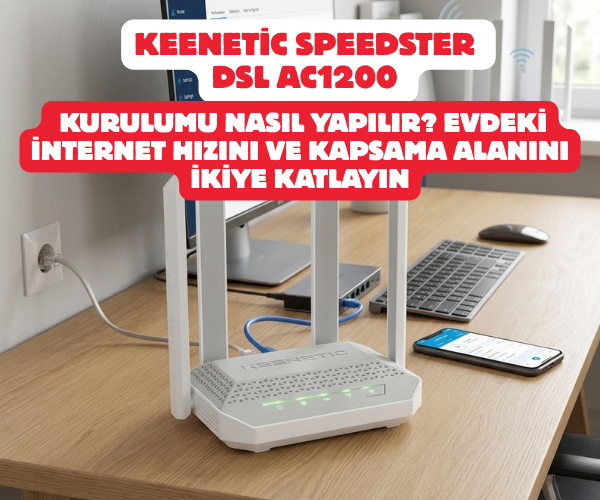
Keenetic Speedster DSL AC1200 Kurulumu Nasıl Yapılır? Evdeki İnternet Hızını ve Kapsama Alanını İkiye Katlayın
Evde veya ofiste kesintisiz, yüksek hızlı bir internet deneyimi yaşamak günümüzde lüks değil, tamamen bir zorunluluk. Ancak eskiyen modemler, kalın duvarlar veya çok katlı yapılar yüzünden sık sık sinyal kopmaları ve yavaşlamalarla karşılaşabiliyoruz. İşte tam bu noktada, hem güçlü bir VDSL2/ADSL2+ modem hem de fiber destekli gelişmiş bir router olan Keenetic Speedster DSL AC1200, tüm bu sorunları kökten çözmek için tasarlanmış hibrit bir canavar olarak öne çıkıyor.
Bu rehberde, cihazı kutusundan ilk kez çıkarıyormuş gibi sıfırdan ele alacak, kablo bağlantılarından en ince yazılım ayarlarına kadar adım adım ilerleyeceğiz.
Keenetic Speedster DSL AC1200 Öne Çıkan Özellikleri ve Teknolojik Gücü
Kuruluma geçmeden önce, elimizdeki cihazın kapasitesini bilmek ayarları çok daha bilinçli yapmamızı sağlar. Keenetic Speedster DSL, adından da anlaşılacağı üzere AC1200 sınıfı çift bant (Dual-Band) bir Wi-Fi ağı sunar. Bu, cihazın eşzamanlı olarak hem 2.4 GHz hem de 5 GHz bantlarında yayın yapabildiği anlamına gelir.
- Çift Bant Wi-Fi Esnekliği: Akıllı ev aletleri veya sadece webde gezinme gibi düşük bant genişliği isteyen işlemler için 2.4 GHz bandında 300 Mbps; 4K video akışı, online oyunlar ve yoğun veri transferleri için ise 5 GHz bandında 867 Mbps hız sunar.
- Kesintisiz Wi-Fi Mesh Desteği: Eviniz genişse ve tek bir cihaz yetmiyorsa, Speedster DSL’i ana kontrolcü yaparak diğer Keenetic cihazlarla tek bir Wi-Fi adı altında birleştirebilirsiniz. Ev içinde yürürken bağlantınız kopmadan en yakın cihaza otomatik geçiş yapar.
- Donanımsal Mod Değiştirici: Cihazın arkasındaki fiziksel anahtar sayesinde, tek bir hareketle cihazı “Modem/Router” modundan “Menzil Genişletici (Access Point)” moduna alabilirsiniz.
- Gigabit Portlar: Üzerindeki tüm Ethernet portları Gigabit (10/100/1000 Mbps) hızındadır. Bu da fiber internet paketlerinden tam performans almanızı sağlar.
Adım Adım Fiziksel Bağlantıların Yapılması
Kuruluma başlamadan önce cihazın kablo bağlantılarını doğru yapmak, yaşanabilecek “IP alamama” veya “hat oturmama” gibi sorunların önüne geçer. Cihazı konumlandırırken özellikle mikrodalga fırın, telsiz telefon gibi sinyal bozan cihazlardan uzak ve merkezi bir yer seçmeye özen gösterin.
1. Adım: Güç ve Hat Bağlantısı
- Kutudan çıkan gri veya beyaz renkli ince telefon kablosunu (RJ-11), duvardaki telefon prizinden veya splitter (ayırıcı) cihazının “Modem” çıkışından alın.
- Bu kablonun diğer ucunu Keenetic Speedster’ın arkasındaki DSL portuna takın.
- Güç adaptörünü cihazın “Power” girişine bağlayın ve prize takın. Cihazın ön panelindeki durum ışıklarının yanmasını bekleyin.
2. Adım: Bilgisayar veya Telefon Bağlantısı
- Kablolu Kurulum (Tavsiye Edilen): Kutudan çıkan sarı veya mavi renkli Ethernet kablosunun bir ucunu bilgisayarınıza, diğer ucunu ise modemin arkasındaki herhangi bir LAN portuna bağlayın.
- Kablosuz Kurulum: Eğer bilgisayarınızda Ethernet portu yoksa veya kurulumu telefondan yapacaksanız, cihazın altındaki etikette yazan varsayılan Wi-Fi adını (SSID) ve şifresini bularak ağa bağlanın.
Keenetic KeenOS Arayüzü ile İlk Kurulum Ayarları
Fiziksel bağlantıları tamamladıktan sonra, Keenetic’in ödüllü ve son derece kararlı çalışan işletim sistemi KeenOS arayüzüne giriş yapabiliriz.
Arayüze Giriş ve Sihirbazın Başlatılması
- Bir web tarayıcısı (Chrome, Safari, Edge vb.) açın ve adres çubuğuna
192.168.1.1yazıp Enter tuşuna basın. (Alternatif olarakmy.keenetic.netadresini de kullanabilirsiniz). - Karşınıza çıkan ilk ekranda sizden bir Yönetici (Admin) Şifresi belirlemeniz istenecektir. Bu şifre Wi-Fi şifreniz değil, modemin ayarlarına girmek için kullanacağınız güvenlik anahtarıdır. Güçlü bir şifre belirleyip kaydedin.
- Dil seçimini yaptıktan sonra “Hızlı Kurulum Sihirbazı” sizi karşılayacak. Bu sihirbaz işleri oldukça kolaylaştırır.
VDSL2 / ADSL2+ İnternet Ayarları (Kritik Bölüm)
- Sihirbaz ekranında internet bağlantı tipinizi DSL bağlantısı olarak seçin.
- Gelen ekranda internet servis sağlayıcınızın (Türk Telekom, TurkNet, Millenicom vb.) size SMS veya sözleşme ile ilettiği PPPoE Kullanıcı Adı ve PPPoE Şifresi bilgilerini hatasız bir şekilde girmeniz gerekiyor.
- Not: Kullanıcı adınızın sonundaki
@ttnet,@turknetgibi uzantıları mutlaka eksiksiz yazmalısınız. - Gelişmiş ayarlarda genellikle otomatik yapılandırılan VLAN ID değerinin VDSL hatlar için
35olduğundan emin olun. Ayarları onaylayıp ileri deyin. Modemin önündeki dünya küresi simgeli internet ışığı yeşil yanmaya başladıysa internete bağlandınız demektir.
Fiber (FTTH/FTTB) Kullanıcıları İçin Ayarlar
Eğer evinizde sonlandırıcı bir GPON cihazı varsa ve interneti fiber olarak alıyorsanız:
- GPON cihazından gelen Ethernet kablosunu Keenetic üzerindeki 0 numaralı (veya WAN olarak ayrılmış) Gigabit portuna takın.
- Arayüzden internet tipini “Erişim Noktası / Fiber” seçerek yine servis sağlayıcınızdan aldığınız kullanıcı adı ve şifreyi tanımlayın.
Wi-Fi Ağını Özelleştirme ve Güvenlik Duvarı
Modemin varsayılan Wi-Fi adı ve şifresi karmaşık harflerden oluşur. Bunu daha akılda kalıcı ve güvenli hale getirmek şart.
- Arayüzün sol panelinde bulunan “Ağlarım ve Wi-Fi” menüsünden “Ev Ağı” sekmesine tıklayın.
- Kablosuz Ağ Adı (SSID): Evinizde görünmesini istediğiniz ağ adını yazın.
- Ağ Koruması (Güvenlik): En güncel ve güvenli protokol olan WPA2-PSK veya cihazlarınız destekliyorsa WPA3-PSK seçeneğini işaretleyin.
- Ağ Anahtarı: En az 8 karakterden oluşan, harf, rakam ve özel karakter içeren güçlü bir kablosuz ağ şifresi belirleyin ve kaydedin.
Önemli İpucu: Keenetic Speedster DSL, “Akıllı Wi-Fi (Band Steering)” özelliğine sahiptir. Bu özellik açık olduğunda 2.4 GHz ve 5 GHz ağları tek bir isim altında birleşir. Cihazınız modeme yakınken otomatik olarak 5 GHz bandına, uzaklaştığında ise kopma yaşamadan 2.4 GHz bandına geçiş yapar. Bu ayarı aktif tutmanız konforunuzu artıracaktır.
Keenetic Speedster DSL Kullanmanın Avantajları ve Dezavantajları
Her teknolojik cihazda olduğu gibi Keenetic Speedster DSL modelinin de öne çıkan harika yönleri olduğu kadar, bazı kullanım senaryolarında eksik kalan noktaları mevcuttur.
Avantajları:
- Çok Yönlülük: İster VDSL altyapıda modem olarak, ister fiber altyapıda router olarak kullanın. Altyapınız değişse bile cihaz değiştirmek zorunda kalmazsınız.
- Kesintisiz Güncellemeler ve Güvenlik: KeenOS, siber tehditlere karşı sürekli güncellenir. Bulut tabanlı yönetim desteği sayesinde evde olmasanız bile mobil uygulama üzerinden modemi kontrol edebilirsiniz.
- Bileşen Kalitesi ve Sinyal Gücü: 4 adet 5 dBi gücündeki harici hassas antenleri sayesinde sinyal kayıplarını minimuma indirir ve geniş bir kapsama alanı sunar.
- Uzun Garanti Süresi: Keenetic, cihazlarına standart olarak sunduğu 3 yıllık garanti süresini, cihazı kendi sitelerine kaydettiğinizde 4 yıla kadar uzatma imkanı tanır. Bu da markanın donanımına ne kadar güvendiğinin bir göstergesidir.
Dezavantajları:
- USB Portu Eksikliği: Cihaz üzerinde harici bir USB portu yer almıyor. Bu nedenle modeme harici bir hard disk bağlayıp ağ üzerinden dosya paylaşımı yapmak (NAS) veya USB modemle 4G yedeklemesi kurmak mümkün değil.
- Wi-Fi 6 (802.11ax) Desteği Yok: Cihaz Wi-Fi 5 teknolojisine sahip. Eğer evinizdeki tüm telefon ve bilgisayarlar en yeni Wi-Fi 6 teknolojisini destekliyorsa ve geleceğe tam yatırım yapmak istiyorsanız bu bir eksiklik olarak görülebilir.
Sıkça Karşılaşılan Sorunlar ve Çözüm Önerileri
- İnternet Işığı Yanmıyor / Kırmızı Yanıyor: Fiziksel kablo bağlantılarını kontrol edin. Servis sağlayıcınızdan aldığınız PPPoE kullanıcı adı ve şifrenizi büyük/küçük harf hassasiyetine dikkat ederek arayüzden tekrar girin.
- Wi-Fi Sinyali Odalardan Çekmiyor: Modemi yerden yüksek, açık bir alana konumlandırın. Eğer ev çok büyükse, arka paneldeki modu değiştirerek ikinci bir Keenetic cihazı ağa “Mesh bileşeni” olarak eklemeyi düşünün.
- Arayüz Şifremi Unuttum: Modemin arkasındaki küçük Reset deliğine bir iğne veya ataş yardımıyla, öndeki ışıklar hızlıca yanıp sönene kadar (yaklaşık 10 saniye) basılı tutun. Cihaz fabrika ayarlarına dönecektir ve kurulum adımlarını baştan uygulayabilirsiniz.
Keenetic Speedster DSL AC1200, Keenetic modem kurulumu, adım adım modem kurulumu, vdsl2 modem ayarları, fiber router kurulumu, keenetic arayüz şifresi, 192.168.1.1 giriş, kablosuz ağ ayarları, wifi şifre değiştirme, keenetic mesh yapımı, ac1200 modem özellikleri, keenetic internet ayarları, pppoe kullanıcı adı şifre, keenetic dsl router, ev interneti hızlandırma
SORULARINIZ İÇİN YOUTUBE KANALIMIZA ÜCRETSİZ ABONE OLARAK BİZE ULAŞABİLİRSİNİZ
Bu makalede sunduğumuz bilgiler ışığında modem kurulumları, tv sistemleri, teknoloji ürün incelemeleri ve daha fazlası hakkında en güncel içeriklere ulaşabilirsiniz. YouTube kanalımızda adım adım rehberler ve ayrıntılı video içerikleri sizi bekliyor. Hemen abone olarak teknoloji bilgilerinizi genişletin ve uzman görüşlerimizle cihazlarınızı en verimli şekilde kullanmayı öğrenin! Aklınıza takılan tüm sorularda aşağıdaki youtube kanalımızdan ücretsiz destek alabilirsiniz. BURADAN ÜCRETSİZ ABONE OLABİLİRSİNİZ!!!
