
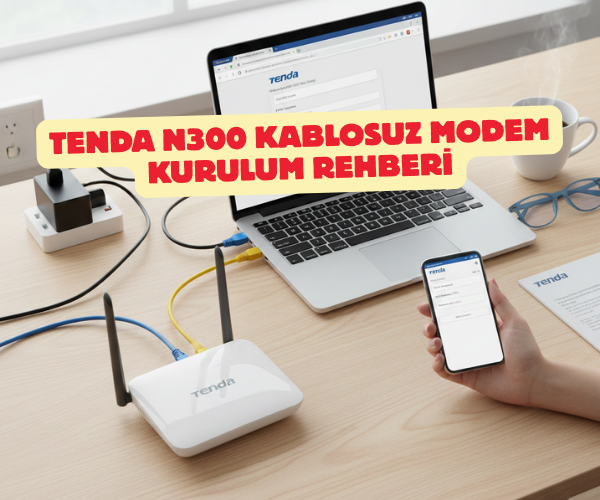
İnternet Dünyasına Hızlı Bir Adım: Tenda N300 Kablosuz Modem Kurulum Rehberi
İnternet bağlantısı kurmak, dışarıdan bakıldığında karmaşık kablolar ve bitmek bilmeyen teknik terimler yığını gibi görünebilir. Ancak Tenda N300 (genellikle N301 veya F3 modelleriyle anılan seri) gibi kullanıcı dostu bir cihazınız varsa, işiniz aslında oldukça kolay. İster yeni bir abonelik başlatmış olun, ister mevcut modeminizi değiştirin; bu rehberle dakikalar içinde stabil bir bağlantıya kavuşacaksınız.
Fiziksel Bağlantıları Doğru Yapmak: İlk Adım
Kurulumun yazılımsal kısmına geçmeden önce, donanımın düzgün bağlandığından emin olmalıyız. Bu aşamada yapılan bir hata, ne kadar uğraşırsanız uğraşın “İnternet Yok” uyarısıyla karşılaşmanıza neden olur.
- Güç Adaptörü: Modemin adaptörünü prize takın ve arka paneldeki “Power” girişine bağlayın.
- Ana İnternet Kablosu: Duvarınızdan veya servis sağlayıcınızın kutusundan gelen ana internet kablosunu (RJ-45), modemin arkasındaki mavi renkli WAN portuna takın.
- Bilgisayar Bağlantısı (Opsiyonel): Eğer kurulumu bilgisayardan kablo ile yapacaksanız, bir Ethernet kablosunun bir ucunu modemin sarı LAN portlarından birine, diğer ucunu bilgisayarınıza takın. Wi-Fi üzerinden yapacaksanız, telefonunuzdan “Tenda_XXXXXX” isimli ağa bağlanmanız yeterlidir (şifresizdir).
MODEM BAĞLANTI ŞEMASINA BURADAN ULAŞABİLİRSİNİZ
Arayüze Giriş ve Kurulum Sihirbazı
Fiziksel bağlantılar tamamsa, şimdi cihazın “beynine” bağlanma vakti geldi.
Bir internet tarayıcısı (Chrome, Safari veya Edge) açın ve adres çubuğuna 192.168.0.1 yazıp Enter tuşuna basın. Karşınıza Tenda’nın yönetim paneli gelecektir. Eğer bir şifre istenirse, varsayılan olarak “admin” yazabilir veya boş bırakarak geçebilirsiniz.
İnternet Ayarlarını Yapılandırma
Arayüz açıldığında genellikle bir kurulum sihirbazı sizi karşılar:
- Bağlantı Tipi: Türkiye’deki pek çok servis sağlayıcı (Türk Telekom, Turknet vb.) PPPoE protokolünü kullanır. Bu seçeneği işaretleyin.
- Kullanıcı Adı ve Şifre: Burası en kritik nokta. İnternet servis sağlayıcınızın size verdiği kullanıcı adını (örneğin:
adiniz@ttnet) ve şifreyi hatasız bir şekilde girin.
TÜM SERVİS SAĞLAYICILARA AİT DOMAİN ADINA BURADAN ULAŞABİLİRSİNİZ
Wi-Fi (Kablosuz Ağ) Ayarları: Kişiselleştirme
İnternet ayarlarını yaptıktan sonra sıra kendi kablosuz ağınızı oluşturmaya geliyor. Aynı ekran üzerinde veya “Wireless Settings” sekmesinden şu düzenlemeleri yapın:
- WiFi Name (SSID): Komşularınızın göreceği ağ ismini belirleyin.
- Security Mode: En güvenli seçenek olan WPA2-PSK modelini seçin.
- WiFi Password: En az 8 karakterden oluşan, içinde rakam ve harf barındıran güçlü bir şifre belirleyin.
Tüm bu işlemleri yaptıktan sonra “OK” veya “Save” butonuna tıklayarak ayarları kaydedin. Modeminiz kendini yeniden başlatabilir, bu normaldir.
Kurulum Sonrası Kontroller ve İpuçları
Modemin üzerindeki ışıklar size her şeyin yolunda olup olmadığını söyler. SYS ışığı yanıp sönüyorsa sistem çalışıyor demektir. WLAN ışığı kablosuz ağın aktif olduğunu, WAN ışığı ise internet kablosunun doğru takıldığını gösterir.
Önemli Hatırlatma: Eğer kurulum bitmesine rağmen internete giremiyorsanız, servis sağlayıcınızdan aldığınız kullanıcı adı veya şifreyi yanlış yazmış olabilirsiniz. Bu bilgileri müşteri hizmetlerinden teyit ederek tekrar girmeyi deneyin. Ayrıca Tenda N300 cihazları genellikle 2 yıl resmi distribütör garantisi altındadır; herhangi bir donanımsal sorunda teknik destek almaktan çekinmeyin.
Tenda N300, modem kurulumu, Tenda WiFi ayarları, 192.168.0.1 giriş, internet kurulum rehberi, kablosuz ağ yapılandırma, Tenda N301 kurulum, PPPoE ayarları, modem arayüz şifresi, WiFi şifreleme, Tenda teknik destek, hızlı modem kurulumu, router kurulumu, internet bağlantı sorunu çözümü.
SORULARINIZ İÇİN YOUTUBE KANALIMIZA ÜCRETSİZ ABONE OLARAK BİZE ULAŞABİLİRSİNİZ
Bu makalede sunduğumuz bilgiler ışığında modem kurulumları, tv sistemleri, teknoloji ürün incelemeleri ve daha fazlası hakkında en güncel içeriklere ulaşabilirsiniz. YouTube kanalımızda adım adım rehberler ve ayrıntılı video içerikleri sizi bekliyor. Hemen abone olarak teknoloji bilgilerinizi genişletin ve uzman görüşlerimizle cihazlarınızı en verimli şekilde kullanmayı öğrenin! Aklınıza takılan tüm sorularda aşağıdaki youtube kanalımızdan ücretsiz destek alabilirsiniz. BURADAN ÜCRETSİZ ABONE OLABİLİRSİNİZ!!!
