
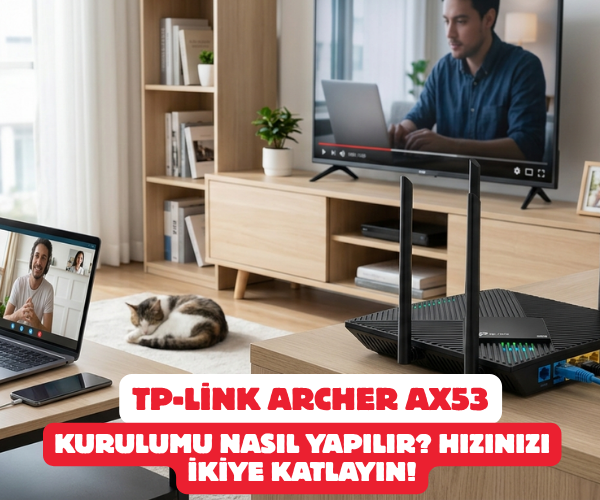
TP-Link Archer AX53 Kurulumu Nasıl Yapılır? Hızınızı İkiye Katlayın!
Evdeki internet hızınız paketinizin vadettiği değerlere ulaşıyor ama arka odalarda oyun oynarken ping tavan mı yapıyor? Ya da aynı anda hem televizyondan 4K film izleyip hem de telefondan sosyal medyada gezinirken o sinir bozucu yüklenme halkasını mı görüyorsunuz? Akıllı telefonlar, tabletler, bilgisayarlar derken evdeki cihaz sayısı arttıkça eski nesil modem ve router’lar bu yükü kaldıramaz hale geliyor. İşte tam bu noktada yeni nesil Wi-Fi 6 teknolojisi imdadımıza yetişiyor.
Bugün, evdeki internet deneyimini tamamen değiştirecek, fiber destekli ve AX3000 hız standartlarına sahip TP-Link Archer AX53 Çift Bantlı Gigabit Wi-Fi 6 Router modelini mercek altına alıyoruz. Cihazın sunduğu avantajlardan, bağlantı aşamalarına ve adım adım en doğru kurulum yöntemlerine kadar her şeyi tek tek konuşalım. İster sıkı bir oyuncu olun ister evden çalışan bir profesyonel, bu rehber sonrasında evinizde sinyalin ulaşmadığı tek bir köşe bile kalmayacak.
TP-Link Archer AX53 Nedir ve Bize Ne Vaat Ediyor?
Birçoğumuz servis sağlayıcımızın (Türk Telekom, Turkcell Superonline, Kablonet vb.) verdiği standart modemleri kullanıyoruz. Ancak bu cihazların kablosuz dağıtım kapasiteleri genellikle sınırlıdır. TP-Link Archer AX53, mevcut modeminize veya doğrudan fiber sonlandırma kutunuza (ONT) bağlanarak evdeki kablosuz ağ altyapısını en üst seviyeye çıkaran akıllı bir router’dır.
Cihazın üzerinde tam 4 adet yüksek performanslı harici anten bulunuyor. Bu antenler, “Hüzmeleme” (Beamforming) adı verilen bir teknoloji sayesinde sinyali evin her yerine rastgele dağıtmak yerine, o an interneti kullanan cihazlarınızın konumunu tespit ederek doğrudan onlara doğru odaklıyor. Çift bant desteği sayesinde 5 GHz frekansında 2402 Mbps, 2.4 GHz frekansında ise 574 Mbps gibi muazzam teorik hızlara ulaşabiliyor. Toplamda AX3000 sınıfı bir performans sunan bu cihaz, özellikle gecikme sürelerini (ping) minimuma indirmek üzere optimize edilmiş.
Adım Adım TP-Link Archer AX53 Fiziksel Kablo Bağlantıları
Kuruluma başlamadan önce cihazı doğru şekilde konumlandırmak ve fiziksel bağlantılarını eksiksiz yapmak şart. Kullanıcı dostu bu cihazı kutusundan çıkardıktan sonra şu adımları sırasıyla takip edelim:
- Konumlandırma: Cihazı evinizin mümkün mertebe merkezinde, yerden yüksek ve etrafı açık bir rafa yerleştirin. Mikrodalga fırın, kalın beton duvarlar veya gardırop arkaları sinyali kesebilir.
- Güç Bağlantısı: Kutunun içinden çıkan 12V – 2A adaptörü router’ın arkasındaki güç girişine takın ve prize bağlayın. Ardından arkadaki Power On/Off butonuna basarak cihazı açın. Ön paneldeki LED ışıkların sabitlenmesini bekleyin.
- WAN (İnternet) Bağlantısı: İnternet kaynağınızdan (mevcut modeminizin LAN portundan veya fiber internet kullanıyorsanız duvardan/ONT kutusundan gelen) çıkan Ethernet kablosunu, Archer AX53’ün arkasında yer alan mavi renkli 1× Gigabit WAN portuna sıkıca oturtun.
- Kablolu Cihaz Bağlantıları (İsteğe Bağlı): Eğer masaüstü bilgisayarınız, oyun konsolunuz (Xbox/PS5) veya akıllı televizyonunuz için kayıpsız, kablolu bir bağlantı istiyorsanız, kutudan çıkan veya elinizde bulunan ek Ethernet kablolarını cihazın arkasındaki 4× Gigabit LAN portlarına bağlayabilirsiniz.
Mobil Uygulama ile Kolay Kurulum (Tether Uygulaması)
Fiziksel bağlantıları tamamladıysak işin en keyifli kısmına, yani yazılımsal kuruluma geçebiliriz. Bilgisayara ihtiyaç duymadan, akıllı telefonunuz üzerinden birkaç dakikada bu işlemi halletmek mümkün.
- Akıllı telefonunuza Android için Google Play Store’dan veya iOS için App Store’dan ücretsiz TP-Link Tether uygulamasını indirin.
- Telefonunuzun Wi-Fi ayarlarına girin. Archer AX53’ün altındaki etikette yazan varsayılan Wi-Fi adını (SSID) ve fabrika çıkışlı kablosuz ağ şifresini bularak cihaza bağlanın.
- Tether uygulamasını açın. Uygulama, ağa bağlı olan Archer AX53 cihazını otomatik olarak görecektir. Cihazın üzerine tıklayın.
- Güvenliğiniz için sizden bir “Yönetici Şifresi” oluşturmanız istenecektir. Bu şifre, ileride cihaz ayarlarına girmek için kullanacağınız şifredir; unutmayacağınız güvenli bir şifre belirleyin.
- Ardından internet bağlantı tipinizi seçmeniz istenir. Çoğu kullanıcı için bu durum “Dinamik IP” veya servis sağlayıcı kullanıcı adı/şifresi gerektiren “PPPoE” seçeneğidir. Servis sağlayıcınızın size verdiği kullanıcı adını (örneğin:
ornek@ttnet) ve şifreyi buraya eksiksiz girin. - Son aşamada evinizde kullanmak istediğiniz yeni Wi-Fi adını ve şifresini belirleyin. Uygulama ayarları kaydedip router’ı yeniden başlatacaktır. İşte bu kadar!
Web Arayüzü Üzerinden Bilgisayar ile Kurulum
Eğer kurulumu bilgisayar üzerinden, geleneksel yöntemle yapmak isterseniz:
- Bilgisayarınızı ister kablosuz olarak ister LAN portlarından birine Ethernet kablosu ile router’a bağlayın.
- Tarayıcınızı (Chrome, Edge, Safari vb.) açın ve adres çubuğuna tplinkmodem.net veya 192.168.0.1 yazıp Enter’a basın.
- Karşınıza gelen ekranda yeni bir yönetici şifresi belirleyin.
- Sol menüde yer alan “Hızlı Kurulum” (Quick Setup) sihirbazını takip ederek adımları kolayca tamamlayabilirsiniz. Cihazın arayüzü oldukça sade, Türkçe dil desteğine sahip ve yönlendiricidir.
TP-Link Archer AX53’ün Avantajları ve Dezavantajları
Her teknolojik üründe olduğu gibi Archer AX53’ün de öne çıkan harika yönleri olduğu kadar, satın almadan önce bilmeniz gereken küçük eksileri mevcut. Deneyimlerimize dayanarak bunları net bir şekilde listeleyelim:
Avantajları:
- Geleceğe Yatırım (Wi-Fi 6): Wi-Fi 6 standardı sayesinde ağa onlarca akıllı ev cihazı, telefon ve bilgisayar bağlansa bile bant genişliği akıllıca paylaştırılır ve hız düşmesi yaşanmaz.
- Gelişmiş Güvenlik: WPA3 şifreleme protokolü sayesinde kablosuz ağınız siber saldırılara karşı çok daha korunaklı hale gelir. Ayrıca entegre HomeShield özellikleri ile ebeveyn denetimleri sağlayabilir, çocuklarınızın internet saatlerini ve girebileceği siteleri yönetebilirsiniz.
- EasyMesh ve OneMesh Desteği: Eviniz çok katlı veya çok genişse, gelecekte sisteme uyumlu bir menzil genişletici ekleyerek kopmayan, tek bir isim altında çalışan “Mesh” ağı kurabilirsiniz.
- Uzun Garanti Süresi: Resmi distribütör garantili olan bu ürün, kullanıcıya güven veren 3 Yıl Resmi Üretici Garantisi ile birlikte geliyor. (Bazı özel distribütör kampanyalarında bu süre uzayabilmektedir).
Dezavantajları:
- USB Portu Yok: Cihaz üzerinde harici bir USB girişi yer almıyor. Bu durum, router’a doğrudan bir harici disk veya yazıcı bağlayıp ağ üzerinden ortak kullanıma açmak isteyen kullanıcılar için bir eksiklik olabilir.
- Modem Değil, Router: İçerisinde doğrudan DSL (telefon hattı) girişi barındırmaz. VDSL veya ADSL kullanıyorsanız, interneti eve getiren eski modeminizi köprü moduna alıp bu cihaza bağlamanız gerekir. Doğrudan fiber (FTTH) altyapılarda ise kılavuzda anlattığımız gibi harika çalışır.
Olası Sorunlar ve Çözüm Önerileri
Kurulum sırasında veya sonrasında bir problemle karşılaşırsanız endişelenmeyin. Çoğu sorun küçük adımlarla çözülebilir:
- İnternet Işığı Turuncu/Kırmızı Yanıyor: Fiziksel kablo bağlantısını kontrol edin. Mavi WAN portuna kablonun tam oturduğundan emin olun. Eğer PPPoE kurulumu yaptıysanız, servis sağlayıcınızdan aldığınız kullanıcı adı ve şifrenin büyük/küçük harf doğruluğunu teyit edin.
- Bağlantı Var Ama Hız Düşük: Eski cihazlarınız Wi-Fi 6 standardını desteklemiyor olabilir; ancak router geriye dönük uyumludur. En yüksek hızı almak için 5 GHz bandına bağlandığınızdan emin olun.
- Arayüze Erişemiyorum / Şifremi Unuttum: Cihazın arkasında küçük bir iğne deliği şeklinde bulunan Reset butonu yer alır. Cihaz açık durumdayken bir ataş veya iğne yardımıyla bu deliğe 10 saniye boyunca basılı tutun. Ön ışıklar yanıp söndüğünde cihaz fabrika ayarlarına dönecektir. Ardından yukarıdaki kurulum adımlarını en baştan tekrarlayabilirsiniz.
tplink router kurulumu, archer ax53 ayarları, ax3000 wifi 6 özellikleri, fiber destekli router, gigabit lan port bağlantısı, wpa3 wifi güvenliği, tplink hüzmeleme teknolojisi, homeshield ebeveyn denetimi, onemesh kurulumu, easymesh kablosuz ağ, tplink reset atma, internet hızı artırma, ping düşürme yolları, ev interneti çekim gücü, çift bant wifi ayarı, 5ghz kurulumu, tplink tether uygulaması, tplinkmodem net arayüz şifresi, 192.168.0.1 kurulum, router modem farkı
SORULARINIZ İÇİN YOUTUBE KANALIMIZA ÜCRETSİZ ABONE OLARAK BİZE ULAŞABİLİRSİNİZ
Bu makalede sunduğumuz bilgiler ışığında modem kurulumları, tv sistemleri, teknoloji ürün incelemeleri ve daha fazlası hakkında en güncel içeriklere ulaşabilirsiniz. YouTube kanalımızda adım adım rehberler ve ayrıntılı video içerikleri sizi bekliyor. Hemen abone olarak teknoloji bilgilerinizi genişletin ve uzman görüşlerimizle cihazlarınızı en verimli şekilde kullanmayı öğrenin! Aklınıza takılan tüm sorularda aşağıdaki youtube kanalımızdan ücretsiz destek alabilirsiniz. BURADAN ÜCRETSİZ ABONE OLABİLİRSİNİZ!!!
