
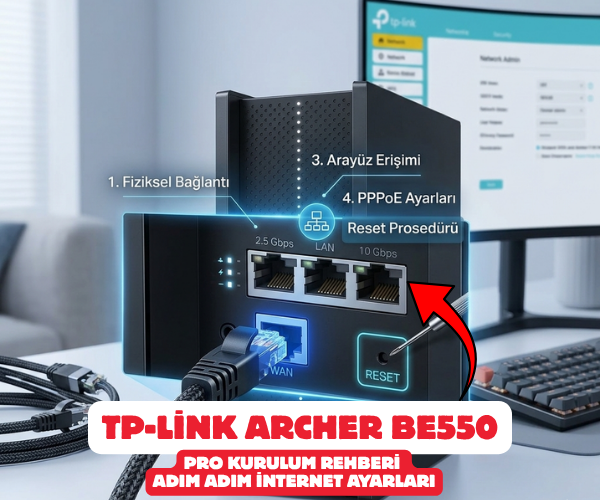
TP-Link Archer BE550 Pro Kurulum Rehberi: Adım Adım İnternet Ayarları
Ev internetinizi geleceğin Wi-Fi 7 teknolojisiyle buluşturan TP-Link Archer BE550 Pro, fütüristik kule tasarımı ve yüksek hızlı multi-gigabit portlarıyla benzersiz bir performans sunuyor. Cihazın sunduğu bu muazzam hızdan tam anlamıyla yararlanabilmek için öncelikle fiziksel ve yazılımsal kurulum adımlarının doğru şekilde tamamlanması gerekir.
Teknolojiyle aranız iyi olmasa bile, aşağıdaki adımları sırasıyla takip ederek cihazınızı dakikalar içinde aktif hale getirebilirsiniz.
1. Adım: Fiziksel Bağlantıların Hazırlanması
Kurulumun en kritik noktalarından biri kablo bağlantılarının doğru limanlara takılmasıdır. Yanlış bir bağlantı, yönlendiricinizin ana modemi görmesini engelleyebilir.
- Modemi Hazırlayın: Servis sağlayıcınızın (Türk Telekom, Turkcell Superonline, Vodafone vb.) size verdiği ana modemi kapatın ve fişini prizden çekin. Eğer fiber internet kullanıyorsanız ve duvardan doğrudan gelen bir Ethernet kablonuz ya da ufak bir GPON (ONT) cihazınız varsa, onu da hazır bulundurun.
- Ethernet Kablosunu Bağlayın: TP-Link Archer BE550 Pro’nun kutusundan çıkan yüksek kaliteli RJ45 Ethernet kablosunun bir ucunu, ana modeminizin üzerindeki LAN portlarından birine takın.
- Doğru WAN Portunu Seçin: Kablonun diğer ucunu Archer BE550 Pro’nun arkasında yer alan yüksek hızlı 10 Gbps veya 2.5 Gbps WAN/LAN portuna sıkıca oturtun. (En yüksek verim için ana internet kaynağınızı 10G portuna bağlamanız önerilir).
- Cihazları Ateşleyin: Önce ana modeminizi fişe takın ve üzerindeki internet (dünya simgesi veya DSL) ışıklarının tamamen sabitlenmesi için yaklaşık 2 dakika bekleyin. Ardından Archer BE550 Pro’nun güç adaptörünü takın ve arkasındaki Power (Güç) tuşuna basarak cihazı çalıştırın. Ön paneldeki dikey LED durum ışıklarının hareketinin durmasını bekleyin.
2. Adım: Cihaza Kablosuz veya Kablolu Bağlanma
Yazılımsal ayarlara geçebilmek için bilgisayarınız veya akıllı telefonunuz ile yeni yönlendiriciniz arasında bir bağ kurmanız gerekir.
- Kablosuz Bağlantı (Wi-Fi): Telefonunuzun veya bilgisayarınızın Wi-Fi ayarlarına girin. Cihazın altındaki etikette yazan varsayılan kablosuz ağ adını (SSID) bulun ve yine aynı etikette yer alan fabrikasyon Wi-Fi şifresini girerek ağa bağlanın.
- Kablolu Bağlantı: Dilerseniz başka bir Ethernet kablosu yardımıyla bilgisayarınızı Archer BE550 Pro’nun arkasındaki boş LAN portlarından birine doğrudan bağlayarak da bu aşamayı geçebilirsiniz.
3. Adım: Web Arayüzü ile İlk Yapılandırma
Bağlantıyı sağladıktan sonra cihazın yönetim paneline girerek internetinizi tanımlama aşamasına geçiyoruz.
- Tarayıcınızı (Chrome, Safari veya Edge) açın ve adres çubuğuna şu adresi yazıp Enter tuşuna basın:tplinkmodem.net veya 192.168.0.1
- Yönetici Şifresi Oluşturun: Karşınıza çıkan ilk ekranda, cihazın güvenliği için tamamen size özel, güçlü bir yerel yönetici (admin) şifresi belirlemeniz istenir. Bu şifreyi unutmayacağınız bir yere not edin; ileride ayarlara tekrar girmek istediğinizde bu şifre sorulacaktır.
- Bölge ve Zaman Ayarı: Yaşadığınız ülkeyi ve saat dilimini seçerek “İleri” butonuna tıklayın.
4. Adım: İnternet Bağlantı Tipinin Belirlenmesi (Kritik Aşama)
Cihazın internete çıkabilmesi için servis sağlayıcınızın protokolünü doğru seçmeniz gerekir.
- Bağlantı Tipi Seçimi: Karşınıza gelen listeden internet altyapınıza uygun olan bağlantı tipini seçin. Türkiye’deki fiber ve DSL altyapılarının çok büyük bir bölümü PPPoE protokolünü kullanır. (Eğer ana modeminiz arkada köprü modunda değilse veya sistem otomatik IP dağıtıyorsa Dinamik IP seçeneği de kullanılabilir, ancak temiz bir kurulum için genellikle PPPoE tercih edilir).
- Kullanıcı Bilgilerini Girin: PPPoE seçeneğini işaretledikten sonra, internet servis sağlayıcınızın size sözleşme sırasında verdiği ya da müşteri hizmetlerinden öğrenebileceğiniz Kullanıcı Adı (örneğin: gokturk@ttnet) ve Şifre bilgilerini eksiksiz, büyük/küçük harfe dikkat ederek ilgili alanlara yazın.
5. Adım: Yeni Wi-Fi Ağınızı ve Şifrenizi Belirleyin
Son aşamada, evinizde kullanacağınız kablosuz ağın ismini ve güvenliğini kişiselleştiriyoruz.
- Ağ Adı (SSID) ve Parola: Bu ekranda fabrikasyon gelen ağ isimlerini silerek kendinize ait yeni bir Türkçe karakter içermeyen Wi-Fi adı ve en az 8 haneli güçlü bir kablosuz ağ şifresi belirleyin.
- Smart Connect: Cihazda yer alan 2.4 GHz, 5 GHz ve Wi-Fi 7 ile gelen 6 GHz bantlarını tek bir ağ adı altında birleştirmek isterseniz Smart Connect özelliğini aktif bırakabilirsiniz. Cihaz, o an hangi odada olduğunuza ve telefonunuzun teknolojisine göre en hızlı bandı size otomatik olarak atayacaktır.
- Kurulumu Tamamlayın: Ayarları onaylayıp kaydet butonuna basın. Cihaz yeni ayarları uygularken kısa bir süre yeniden başlayacaktır. Telefonunuzdan eski fabrikasyon ağ kopacaktır; az önce belirlediğiniz yeni Wi-Fi adı ve şifresi ile tekrar bağlanarak internetin keyfini çıkarmaya başlayabilirsiniz.
Aksilik Durumunda Hızlı Çözüm (Reset): Eğer kurulum sırasında kullanıcı bilgilerini hatalı girdiyseniz veya arayüze erişemiyorsanız, cihazın arkasındaki Reset deliğine bir ataş yardımıyla cihaz çalışırken 10 saniye boyunca basılı tutun. Ön panel ışıkları yanıp söndüğünde cihaz sıfırlanacak ve fabrikasyon ayarlarla 1. adımdan tekrar başlamanıza olanak tanıyacaktır.
tplinkkurulumu, archerbe550prosetup, wifi7routerayari, pppoeayarlarinasilyapilir, 10gbpswanbaglantisi, kablosuzagayarlama, rj45kablokurulumu, tplinkmodemnet, routerresetyapma, internetayari, akillievagikurma, siberguvenlikwpa3, smartconnectaktifetme, localadminpassword, fiberinternetayari, modemrouterbaglantisi, 6ghzbandisifresi, evagigecikmesorunu, tplinktetheruygulamasi, donanimkurulumrehberi
SORULARINIZ İÇİN YOUTUBE KANALIMIZA ÜCRETSİZ ABONE OLARAK BİZE ULAŞABİLİRSİNİZ
Bu makalede sunduğumuz bilgiler ışığında modem kurulumları, tv sistemleri, teknoloji ürün incelemeleri ve daha fazlası hakkında en güncel içeriklere ulaşabilirsiniz. YouTube kanalımızda adım adım rehberler ve ayrıntılı video içerikleri sizi bekliyor. Hemen abone olarak teknoloji bilgilerinizi genişletin ve uzman görüşlerimizle cihazlarınızı en verimli şekilde kullanmayı öğrenin! Aklınıza takılan tüm sorularda aşağıdaki youtube kanalımızdan ücretsiz destek alabilirsiniz. BURADAN ÜCRETSİZ ABONE OLABİLİRSİNİZ!!!
