
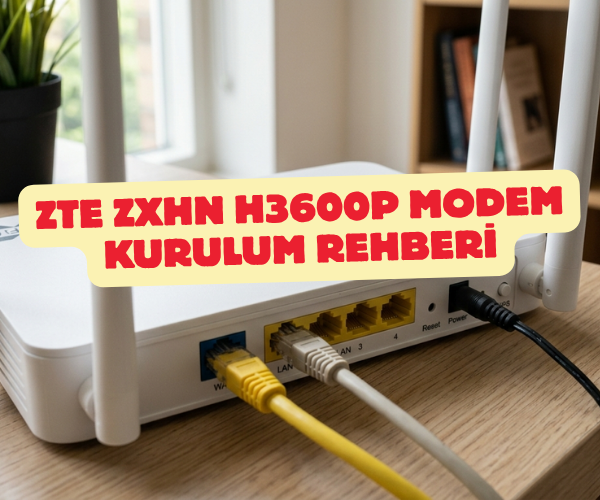
İnternet Konforunuzu Artırın: ZTE ZXHN H3600P Modem Kurulum Rehberi
Evinize veya ofisinize yeni bir modem geldiğinde, o kutuyu açıp bir an önce yüksek hızlı internete bağlanma isteğini çok iyi biliyoruz. ZTE ZXHN H3600P, Wi-Fi 6 teknolojisiyle donatılmış, hem hız hem de kapsama alanı konusunda oldukça yetenekli bir cihaz. Ancak bu performansın hakkını verebilmek için kurulumu doğru ve eksiksiz yapmanız şart.
Hiç teknik bilginiz olmasa bile endişelenmeyin; kablo bağlantılarından arayüz ayarlarına kadar her adımı bir dost tavsiyesi tadında, adım adım birlikte halledeceğiz.
1. Fiziksel Bağlantılar: Temeli Sağlam Atalım
Modemi kurcalamaya başlamadan önce, kabloların doğru yerlerde olduğundan emin olmalıyız. Bu aşama, sinyal kopmaları yaşamamanız için en kritik noktadır.
- Güç Bağlantısı: Adaptörü modemin arkasındaki “Power” girişine takın ve prize bağlayın. Modemin yanındaki veya arkasındaki açma/kapama düğmesine basın.
- İnternet Kaynağı (WAN): Eğer fiber internet kullanıyorsanız, duvardan gelen veya ONT cihazından (küçük beyaz kutu) çıkan Ethernet kablosunu modemin arkasındaki mavi renkli WAN portuna takın.
- Bilgisayar Bağlantısı (Opsiyonel): Kurulumu telefon yerine bilgisayardan yapmak isterseniz, sarı renkli LAN portlarından birine Ethernet kablosu takıp bilgisayarınıza bağlayabilirsiniz.
Işık Kontrolü: Modemin üzerindeki “Power” ışığı sabit yanmalı, “Internet” veya “WAN” ışığı ise bağlantı sinyalini aldığında yanıp sönmeye başlamalıdır.
2. Arayüz Paneline Giriş
Kablolar hazırsa, modemin beynine bağlanma zamanı geldi.
- Cihazınızdan (Telefon veya Bilgisayar) modeme Wi-Fi üzerinden veya kabloyla bağlanın. (Wi-Fi şifresi genellikle modemin altındaki etikette yazar).
- Tarayıcınızı (Chrome, Safari, Edge) açın ve adres çubuğuna 192.168.1.1 yazıp Enter tuşuna basın.
- Karşınıza bir giriş ekranı gelecek. Fabrika ayarlarında kullanıcı adı ve şifre genellikle şöyledir:
- Kullanıcı Adı:
admin - Şifre:
adminveyaturktelekom(Bazı modellerde modemin arkasındaki etikette özel bir “Login Password” yer alabilir).
- Kullanıcı Adı:
3. İnternet ve Kurulum Ayarları
İçeri girdiğinizde karmaşık grafikler sizi korkutmasın. Bizim odak noktamız interneti aktif hale getirmek.
- Menüden “Kolay Kurulum” veya “İnternet Ayarları” sekmesini bulun.
- Bağlantı Tipi: Genellikle PPPoE olarak seçilmelidir.
- Kullanıcı Adı ve Şifre: Burası en önemli kısım. Servis sağlayıcınızın (Türk Telekom, TurkNet vb.) size SMS veya sözleşme ile verdiği kullanıcı adını (sonu @ttnet veya @turk.net gibi biten) ve şifreyi hatasız bir şekilde girin.
- Kaydet: Bilgileri girdikten sonra “Uygula” veya “Kaydet” butonuna basarak modemin internete çıkış yapmasını bekleyin.
4. Wi-Fi (Kablosuz Ağ) Kişiselleştirme
İnternet geldiğine göre artık ağınıza havalı bir isim verme ve güvenliği sağlama vakti. ZTE H3600P, Wi-Fi 6 desteklediği için 2.4GHz ve 5GHz bantlarını yönetmenize olanak tanır.
- Yerel Ağ / WLAN sekmesine gidin.
- SSID Adı: Buraya “Evim_WiFi” gibi dilediğiniz bir isim verin.
- Güvenlik / Şifre: En az 8 haneli, tahmin edilmesi zor ama sizin unutmayacağınız bir şifre belirleyin. WPA3 desteği varsa mutlaka seçin; bu en güncel güvenlik protokolüdür.
- Band Steering: Bu özellik açıksa, modem cihazınızın mesafesine göre 2.4GHz veya 5GHz arasında otomatik geçiş yapar. Daha akıcı bir deneyim için açık bırakmanızı öneririm.
Avantajlar ve Küçük Bir Tavsiye
ZTE H3600P modelinin en büyük avantajı, çok sayıda cihaz bağlıyken bile takılma yapmamasıdır. Ancak modemi kapalı dolapların içine veya yer seviyesine koymamanızı öneririm. En iyi verimi almak için cihazı yerden yaklaşık 1-1.5 metre yüksekte, açık bir alanda konumlandırın.
Garanti Notu: Cihazınız genellikle 2 yıl distribütör garantisi altındadır. Kurulum sırasında herhangi bir fiziksel hasar fark ederseniz veya tüm ayarlar doğru olmasına rağmen internet ışığı kırmızı yanıyorsa, servis sağlayıcınızın müşteri hizmetlerinden “sinyal aktivasyonu” talep etmeyi unutmayın.
ZTE ZXHN H3600P kurulumu, ZTE modem kurulumu, H3600P arayüz şifresi, Wi-Fi 6 modem ayarları, 192.168.1.1 giriş, ZTE modem şifre değiştirme, fiber modem kurulumu, PPPoE ayarları nasıl yapılır, ZTE kablosuz ağ ayarları, modem internet ışığı yanmıyor, ZTE H3600P teknik özellikleri, modem kurulum rehberi, ZTE servis sağlayıcı ayarları, hızlı internet kurulumu, modem panel girişi.
SORULARINIZ İÇİN YOUTUBE KANALIMIZA ÜCRETSİZ ABONE OLARAK BİZE ULAŞABİLİRSİNİZ
Bu makalede sunduğumuz bilgiler ışığında modem kurulumları, tv sistemleri, teknoloji ürün incelemeleri ve daha fazlası hakkında en güncel içeriklere ulaşabilirsiniz. YouTube kanalımızda adım adım rehberler ve ayrıntılı video içerikleri sizi bekliyor. Hemen abone olarak teknoloji bilgilerinizi genişletin ve uzman görüşlerimizle cihazlarınızı en verimli şekilde kullanmayı öğrenin! Aklınıza takılan tüm sorularda aşağıdaki youtube kanalımızdan ücretsiz destek alabilirsiniz. BURADAN ÜCRETSİZ ABONE OLABİLİRSİNİZ!!!
