
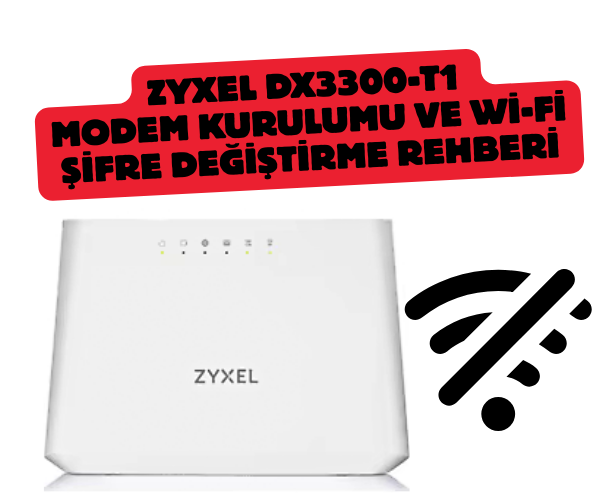
Zyxel DX3300 Kablosuz Ağ Ayarları ve Şifre Değiştirme: Eksiksiz Kurulum Rehberi
Günümüzde yüksek hızlı internet kadar, bu interneti güvenli ve verimli bir şekilde kullanmak da büyük önem taşıyor. Zyxel DX3300 model modemler, sundukları Wi-Fi 6 teknolojisi ile evlerde ve ofislerde üstün performans sergiliyor. Ancak modeminizi ilk aldığınızda veya güvenliğinizi tazelemek istediğinizde, kablosuz ağ adını ve şifresini değiştirmek en temel ihtiyaç haline geliyor.
Bu rehberde, teknik terimler arasında kaybolmadan, Zyxel DX3300-T1 cihazınızın Wi-Fi ayarlarını nasıl özelleştirebileceğinizi adım adım öğreneceksiniz.
1. Adım: Modem Arayüzüne Erişim Sağlama
İşlemlere başlamak için öncelikle modemin “beynine”, yani yönetim paneline girmemiz gerekiyor. Bunun için modeminizle bağlantı kurmuş bir cihaz (bilgisayar, tablet veya telefon) kullanmalısınız.
- İnternet tarayıcınızı (Chrome, Safari veya Edge) açın.
- Adres çubuğuna 192.168.1.1 yazıp Enter tuşuna basın.
- Karşınıza çıkan ekranda kullanıcı adı kısmına küçük harflerle admin yazın.
- Şifre kısmına ise modemin arkasındaki etikette yer alan Login Password bilgisini girin. (Eğer servis sağlayıcınızdan aldıysanız varsayılan şifre genellikle turktelekom olabilir).
2. Adım: Kablosuz Ayarlar Menüsünü Bulma
Arayüze giriş yaptıktan sonra, karşınıza modemin genel durumunu gösteren bir panel gelecektir. Buradan Wi-Fi ayarlarına geçmek oldukça basittir:
- Ekranın sağ üst köşesinde bulunan üç çizgi (Menü) simgesine dokunun.
- Açılan seçenekler arasından Ağ Ayarları (Network Setting) kısmına tıklayın.
- Buradan Kablosuz (Wireless) sekmesine giriş yapın.
3. Adım: Wi-Fi Adı (SSID) ve Şifre Değiştirme
Zyxel DX3300, çift bant (2.4GHz ve 5GHz) desteği sunar. Bu iki bant için de ayrı ayrı veya ortak ayar yapabilirsiniz.
- Bant Seçimi: “Kablosuz Ağ Kurulumu” ekranında genellikle 2.4G ve 5G bantlarını göreceksiniz. Hangi bandın adını değiştirmek istiyorsanız onu seçin.
- Ağ Adı Değiştirme: Kablosuz Ağ Adı (SSID) yazan yerdeki mevcut ismi silin ve kendinize özel bir isim verin (Örn: Evim_Hizli_Internet).
- Şifre Belirleme: Güvenlik Seviyesi kısmının “WPA2-PSK” veya “WPA3” olduğundan emin olun. Şifre (Password) kutucuğuna en az 8 karakterden oluşan, içinde büyük-küçük harf ve rakam barındıran yeni şifrenizi yazın.
- Otomatik Şifre: Eğer modemin kendi oluşturduğu şifreyi kullanmak istemiyorsanız, “Otomatik olarak şifre oluştur” kutucuğundaki işareti kaldırmanız gerekebilir.
4. Adım: Değişiklikleri Kaydetme ve Yeniden Bağlanma
Ayarları yaptıktan sonra sayfanın en altında bulunan Uygula (Apply) butonuna tıklayın. Bu işlemden sonra modemin kablosuz sinyali kısa süreliğine kesilecek ve cihazlarınızın internet bağlantısı kopacaktır.
- Telefonunuzun veya bilgisayarınızın Wi-Fi listesini açın.
- Yeni verdiğiniz ağ ismini bulun.
- Yeni belirlediğiniz şifreyi girerek tekrar bağlanın.
Zyxel DX3300 LED Göstergeleri Ne Anlatıyor?
Bağlantı sırasında sorun yaşarsanız modemin üzerindeki ışıklara göz atın:
- Güç (Power): Sürekli yeşil yanmalıdır.
- İnternet: Yeşil yanıyorsa bağlantınız aktiftir. Kırmızı yanıyorsa servis sağlayıcınızla ilgili bir sorun olabilir.
- Wi-Fi 2.4G / 5G: Bu ışıkların yanması, kablosuz yayının aktif olduğunu gösterir.
Neden Şifre Değiştirmelisiniz?
Modemlerin varsayılan şifreleri genellikle etiket üzerinde yazar ve fiziksel erişimi olan herkes tarafından görülebilir. Kendi belirlediğiniz güçlü bir şifre, siber saldırılara ve internetinizin izinsiz kullanımına karşı en etkili kalkandır.
Zyxel DX3300 kablosuz ağ ayarları, Zyxel modem şifre değiştirme, DX3300-T1 kurulum rehberi, 192.168.1.1 modem arayüz girişi, Zyxel wifi ismi değiştirme, modem şifresi nasıl değiştirilir, Zyxel DX3300 admin şifresi, kablosuz ağ kurulumu adım adım, Wi-Fi 6 modem ayarları, Zyxel servis sağlayıcı ayarları, internet şifresi değiştirme Zyxel, modem ışıkları anlamları, en güvenli wifi şifresi oluşturma, Zyxel teknik destek, DX3300-T1 hız ayarları, Zyxel modem resetleme, Turk Telekom Zyxel şifre değiştirme, modem arayüz şifresi unuttum, wifi sinyal güçlendirme ayarları, Zyxel ağ yapılandırma
SORULARINIZ İÇİN YOUTUBE KANALIMIZA ÜCRETSİZ ABONE OLARAK BİZE ULAŞABİLİRSİNİZ
Bu makalede sunduğumuz bilgiler ışığında modem kurulumları, tv sistemleri, teknoloji ürün incelemeleri ve daha fazlası hakkında en güncel içeriklere ulaşabilirsiniz. YouTube kanalımızda adım adım rehberler ve ayrıntılı video içerikleri sizi bekliyor. Hemen abone olarak teknoloji bilgilerinizi genişletin ve uzman görüşlerimizle cihazlarınızı en verimli şekilde kullanmayı öğrenin! Aklınıza takılan tüm sorularda aşağıdaki youtube kanalımızdan ücretsiz destek alabilirsiniz. BURADAN ÜCRETSİZ ABONE OLABİLİRSİNİZ!!!
