
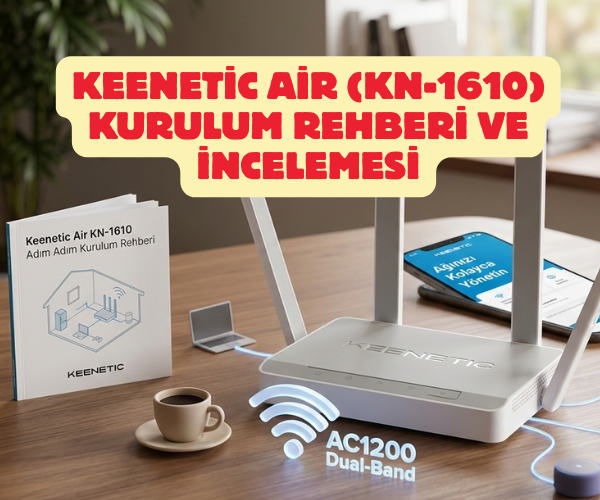
Keenetic Air (KN-1610) Kurulum Rehberi ve İncelemesi
Yeni bir router aldığınızda, kutusundan çıkan o teknolojik cihaz bazen kafa karıştırıcı görünebilir. Ancak Keenetic Air (KN-1610), kullanıcı dostu yapısı ve yüksek performansıyla bu süreci oldukça keyifli bir hale getiriyor. İster mevcut internetinizi güçlendirmek için bir menzil genişletici arayın, ister ana router olarak kullanın; bu cihazın kurulumu sadece birkaç dakikanızı alacak.
Gelin, kabloların nereye takılacağından internetin aktif hale gelmesine kadar tüm süreci, yanınızdaymışım gibi adım adım inceleyelim.
Fiziksel Bağlantılar: Kablolar Nereye Takılır?
Kuruluma geçmeden önce cihazın fiziksel hazırlığını doğru yapmak, yaşanabilecek bağlantı hatalarının %90’ını önler. Keenetic Air AC1200 modelinde dikkat etmeniz gereken noktalar şunlardır:
- Güç Bağlantısı: Kutu içerisinden çıkan orijinal güç adaptörünü cihazın arkasındaki güç girişine takın ve prize bağlayın. Cihazın üzerindeki LED ışıkların yanmaya başladığını göreceksiniz.
- İnternet Kaynağı (WAN): İnternet servis sağlayıcınızdan gelen (modemden veya duvardaki ethernet prizinden çıkan) kabloyu, Keenetic Air üzerindeki Mavi (0 numaralı) porta takın.
- Bilgisayar Bağlantısı (Opsiyonel): Eğer kurulumu kablolu bir bilgisayar üzerinden yapacaksanız, bilgisayarınızdan gelen ethernet kablosunu diğer gri portlardan birine bağlayabilirsiniz.
Önemli Not: Keenetic Air’in yan tarafında bulunan çalışma modu anahtarının “A” (Router) modunda olduğundan emin olun. Eğer cihazı mevcut ağınızı genişletmek için kullanacaksanız daha sonra diğer modlara geçiş yapabilirsiniz.
Adım Adım Keenetic Kurulum Sihirbazı
Fiziksel bağlantılar tamamlandıysa şimdi yazılımsal aktivasyona geçebiliriz. Keenetic bu konuda “Akıllı Kurulum Sihirbazı” ile işleri çok kolaylaştırıyor.
1. Arayüze Erişim
Bilgisayarınızdan veya telefonunuzdan bir tarayıcı (Chrome, Safari vb.) açın. Adres çubuğuna my.keenetic.net veya 192.168.1.1 yazarak giriş yapın. Karşınıza çıkan ilk ekranda “Kurulum Sihirbazı” butonu sizi karşılayacak.
2. Dil ve Güvenlik Ayarları
Dil seçiminizi yaptıktan sonra sistem sizden bir yönetici şifresi belirlemenizi isteyecektir. Bu şifre Wi-Fi şifreniz değil, router ayarlarına girmek için kullanacağınız güvenlik anahtarıdır. Tahmin edilmesi zor ama unutmayacağınız bir şifre belirlemeyi ihmal etmeyin.
3. İnternet Tipi Seçimi
Keenetic Air, bağlantı tipinizi genellikle otomatik olarak algılar. Eğer servis sağlayıcınız size bir kullanıcı adı ve şifre verdiyse (PPPoE), bu bilgileri ilgili alanlara hatasız bir şekilde girmeniz gerekiyor.
4. Wi-Fi Ağınızı Özelleştirin
Cihaz, 2.4 GHz ve 5 GHz bantlarını aynı anda sunan çift bantlı (Dual-Band) bir yapıya sahiptir. Ağınıza bir isim verin ve en az 8 karakterli, güçlü bir şifre oluşturun. 5 GHz bandı, özellikle HD video izleme ve online oyunlarda size inanılmaz bir hız avantajı sağlayacaktır.
Keenetic Air Kullanmanın Avantajları
Bu cihaz sadece bir router değil, aynı zamanda evinizdeki dijital yaşamın merkezidir. İşte Keenetic Air’i rakiplerinden ayıran bazı özellikler:
- Kesintisiz Roaming: Evinizde birden fazla Keenetic cihazı varsa, odalar arası geçiş yaparken internetiniz hiç kesilmez. Cihazınız en güçlü sinyale otomatik bağlanır.
- KeeneticOS Güncelliği: Cihaz sürekli güncellenen bir işletim sistemine sahiptir. Bu da yeni güvenlik özelliklerine ve performans iyileştirmelerine anında sahip olacağınız anlamına gelir.
- Mobil Uygulama Kontrolü: “Keenetic” mobil uygulaması sayesinde, dünyanın neresinde olursanız olun evdeki internetinizi yönetebilir, kimlerin bağlı olduğunu görebilirsiniz.
- Garanti ve Destek: Ürün genellikle 3 yıl (kayıt ile +1 yıl daha) garanti süresi sunarak kullanıcısına uzun vadeli bir güven verir.
Olası Sorunlar ve Çözüm Yolları
Eğer kurulum sırasında internet ışığınız yanmıyorsa;
- Servis sağlayıcınızdan gelen kablonun Mavi porta tam oturduğundan emin olun.
- Kullanıcı adı ve şifrenizdeki büyük-küçük harf duyarlılığına dikkat ederek bilgileri tekrar girin.
- Cihazın arkasındaki “Reset” butonuna 10 saniye basılı tutarak ayarları sıfırlayıp süreci baştan başlatabilirsiniz.
Keenetic Air kurulum, KN-1610 kurulum, Keenetic router ayarları, modem kurulumu, adım adım internet kurulumu, KeeneticOS ayarları, 5GHz wifi kurulumu, Keenetic mobil uygulama, kablosuz ağ yapılandırma, Keenetic şifre değiştirme, AC1200 router kurulumu, Keenetic teknik destek, menzil genişletici modu, my.keenetic.net giriş, router yönetici şifresi.
SORULARINIZ İÇİN YOUTUBE KANALIMIZA ÜCRETSİZ ABONE OLARAK BİZE ULAŞABİLİRSİNİZ
Bu makalede sunduğumuz bilgiler ışığında modem kurulumları, tv sistemleri, teknoloji ürün incelemeleri ve daha fazlası hakkında en güncel içeriklere ulaşabilirsiniz. YouTube kanalımızda adım adım rehberler ve ayrıntılı video içerikleri sizi bekliyor. Hemen abone olarak teknoloji bilgilerinizi genişletin ve uzman görüşlerimizle cihazlarınızı en verimli şekilde kullanmayı öğrenin! Aklınıza takılan tüm sorularda aşağıdaki youtube kanalımızdan ücretsiz destek alabilirsiniz. BURADAN ÜCRETSİZ ABONE OLABİLİRSİNİZ!!!
