
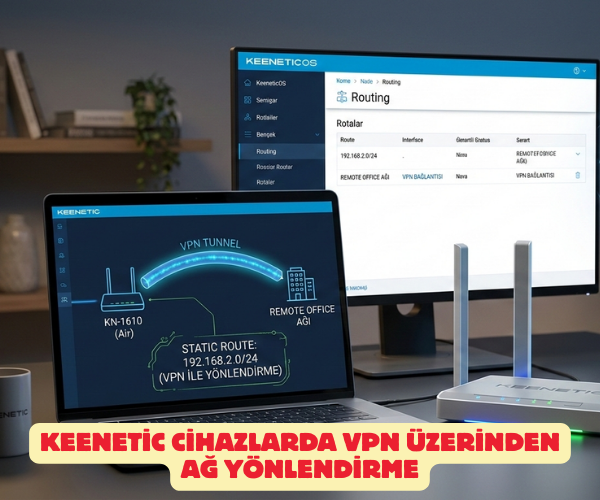
Keenetic Cihazlarda VPN Üzerinden Ağ Yönlendirme: Uzak Ofisleri Tek Çatı Altında Birleştirin
Günümüzün esnek çalışma modellerinde veya farklı lokasyonlardaki cihazlara güvenli erişim ihtiyacında, VPN (Sanal Özel Ağ) kullanımı artık bir lüks değil, zorunluluk haline geldi. Ancak sadece VPN kurmak bazen yetmiyor; asıl sihir, VPN tünelinin her iki ucundaki cihazların birbiriyle sanki aynı odadaymış gibi haberleşmesini sağladığımızda gerçekleşiyor. Keenetic cihazınızda statik rotalar (yönlendirmeler) oluşturarak, uzak ağlara erişimi nasıl profesyonelce yapılandırabileceğinizi adım adım inceleyelim.
VPN Tüneli Neden Yönlendirmeye İhtiyaç Duyar?
Varsayılan ayarlarda bir VPN bağlantısı kurduğunuzda, cihazınız genellikle sadece karşıdaki VPN sunucusuna erişir. Fakat sizin amacınız o sunucunun arkasındaki yazıcıya, yerel dosya sunucusuna (NAS) veya güvenlik kameralarına ulaşmaksa, Keenetic’e bu trafiği nereye göndereceğini söylemeniz gerekir. İşte “Routing” (Yönlendirme) burada devreye girer.
Senaryoyu Gözünüzde Canlandırın
Evinizdeki ağın 192.168.1.x bloğunda olduğunu, ofisinizdeki ağın ise 192.168.2.x bloğunda olduğunu varsayalım. Siz evden ofise VPN ile bağlandığınızda, ofisteki bir bilgisayara ulaşmak istediğinizde Keenetic bu paketlerin internete değil, VPN tüneline girmesi gerektiğini bilmelidir.
Adım Adım Statik Rota Yapılandırması
Keenetic’in kullanıcı dostu arayüzü sayesinde bu işlem oldukça basittir. Ancak her adımın doğruluğu, bağlantının kararlılığı için kritiktir.
1. Hazırlık Aşaması: Uzak Ağ Bilgilerini Not Edin
İşlemlere başlamadan önce şu iki temel bilgiye sahip olmanız şart:
- Uzak Ağın IP Bloğu: (Örn:
192.168.2.0) - Alt Ağ Maskesi: (Genellikle
255.255.255.0)
2. Yönlendirme Menüsüne Erişim
Keenetic web arayüzünde sol menüden Ağ Ayarları sekmesine gelin ve ardından Yönlendirme (Routing) bölümüne tıklayın. Burada “Statik Rotalar” başlığını göreceksiniz.
3. Yeni Rota Ekleme
Rota Ekle butonuna bastığınızda karşınıza bir form çıkacak. Bu formu şu şekilde doldurmalısınız:
- Rota Türü: “Ağ Rotası” olarak seçilmelidir.
- Hedef Ağ: Erişmek istediğiniz uzak ağın adresini yazın (Örn:
192.168.2.0). - Maske: Ağ maskesini girin.
- Ağ Geçidi/Bağlantı Şekli: Burası en kritik noktadır. Listeden oluşturduğunuz VPN Bağlantısını (PPTP, L2TP, SSTP veya Wireguard fark etmeksizin) seçmelisiniz.
4. Bağlantıyı Otomatik Hale Getirme
“Otomatik olarak ekle” seçeneğini aktif bırakmak, VPN bağlantısı her koptuğunda veya yeniden kurulduğunda rotanın manuel müdahale gerektirmeden tekrar aktif olmasını sağlar.
Güvenlik ve Performans İçin İpuçları
Uzak ağlara erişim sağlarken güvenliği elden bırakmamak gerekir. Keenetic cihazınızda bu trafiği yönetirken dikkat etmeniz gereken birkaç püf noktası:
- IP Çakışmalarına Dikkat: Eğer bağlandığınız her iki yerel ağ da aynı IP bloğunu (örneğin ikisi de
192.168.1.x) kullanıyorsa, yönlendirme çalışmayacaktır. Bir tarafın ağını192.168.10.xgibi farklı bir bloğa taşımak en sağlıklı çözümdür. - Güvenlik Duvarı (Firewall) İzinleri: Yönlendirmeyi yapsanız bile, uzak uçtaki cihazların gelen isteklere yanıt vermesi için güvenlik duvarında VPN trafiğine izin verildiğinden emin olun.
- Wireguard Avantajı: Eğer yüksek hız ve düşük gecikme arıyorsanız, yönlendirme işlemlerinde Wireguard VPN protokolünü tercih etmeniz verimliliği artıracaktır.
Artık uzak lokasyondaki cihazlarınız, fiziksel olarak yanınızdaymış gibi elinizin altında. Bu yapılandırma sayesinde iş süreçlerinizi hızlandırabilir ve karmaşık ağ yapılarında tam hakimiyet kurabilirsiniz.
Keenetic, VPN, Routing, Statik Rota, Ağ Yönlendirme, Uzak Masaüstü, PPTP, L2TP, Wireguard, Ağ Yapılandırması, KeeneticOS, Güvenli Bağlantı, Kurumsal Ağ, Ev-Ofis VPN, Alt Ağ Erişimi, IP Yönlendirme, VPN Tüneli
SORULARINIZ İÇİN YOUTUBE KANALIMIZA ÜCRETSİZ ABONE OLARAK BİZE ULAŞABİLİRSİNİZ
Bu makalede sunduğumuz bilgiler ışığında modem kurulumları, tv sistemleri, teknoloji ürün incelemeleri ve daha fazlası hakkında en güncel içeriklere ulaşabilirsiniz. YouTube kanalımızda adım adım rehberler ve ayrıntılı video içerikleri sizi bekliyor. Hemen abone olarak teknoloji bilgilerinizi genişletin ve uzman görüşlerimizle cihazlarınızı en verimli şekilde kullanmayı öğrenin! Aklınıza takılan tüm sorularda aşağıdaki youtube kanalımızdan ücretsiz destek alabilirsiniz. BURADAN ÜCRETSİZ ABONE OLABİLİRSİNİZ!!!
