
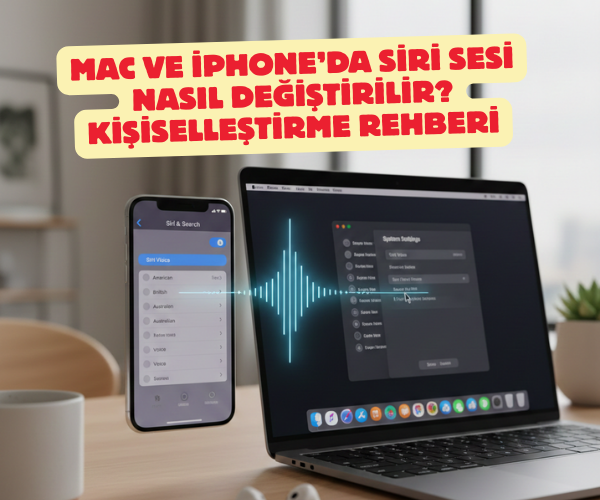
Mac ve iPhone’da Siri Sesi Nasıl Değiştirilir? Kişiselleştirme Rehberi
Siri, Apple ekosisteminin en sadık yardımcısı olsa da, bazen o standart ses tonu biraz fazla robotik veya alışılmış gelebiliyor. Neyse ki Apple, kullanıcılarına Siri’nin hem ses tonunu hem de aksanını değiştirme konusunda geniş bir özgürlük sunuyor. İster daha yumuşak bir ton, ister farklı bir aksan arayışında olun; birkaç basit adımla Siri’yi tamamen kendinize göre özelleştirebilirsiniz.
İşte iPhone ve Mac cihazlarınızda Siri’nin kimliğini değiştirmeniz için izlemeniz gereken adımlar.
iPhone ve iPad Üzerinde Siri Sesi Değiştirme
iPhone’unuzda Siri’nin sesini değiştirmek, ona yepyeni bir karakter kazandırmanın en hızlı yoludur. Özellikle son güncellemelerle birlikte gelen “Cinsiyetsiz” veya farklı tonlamalara sahip ses seçenekleri, kullanıcı deneyimini çok daha doğal hale getiriyor.
- Ayarlar Menüsüne Giriş Yapın: iPhone veya iPad’inizde çark simgesiyle temsil edilen Ayarlar uygulamasını açın.
- Siri ve Arama Bölümüne Gidin: Ekranı aşağı kaydırarak Siri ve Arama sekmesine dokunun.
- Siri Sesi Seçeneğini Belirleyin: Bu menüde yer alan Siri Sesi kısmına tıklayın.
- Varyasyon ve Ses Seçimi: Karşınıza iki farklı bölüm çıkacaktır:
- Varyasyon: Burada Amerikan, İngiliz, Avustralya gibi farklı aksan seçeneklerini görebilirsiniz. (Not: Seçtiğiniz dile göre varyasyon sayıları değişebilir.)
- Ses: Alt kısımda ise “Ses 1”, “Ses 2” gibi isimlendirilmiş farklı tonlamalar bulunur. Üzerlerine tıkladığınızda kısa bir örnek dinleyebilir, beğendiğinizi seçebilirsiniz.
Önemli Not: Yeni bir ses seçtiğinizde, cihazınızın bu ses paketini yüksek kalitede indirebilmesi için Wi-Fi bağlantınızın olması gerekebilir. İndirme işlemi arka planda tamamlanacaktır.
Mac Üzerinde Siri Sesi ve Dili Nasıl Güncellenir?
Mac bilgisayarınızda (MacBook, iMac veya Mac Mini) Siri’yi kullanırken, sesin hoparlörlerden daha dolgun ve profesyonel gelmesini isteyebilirsiniz. MacOS işletim sisteminde bu ayarlar Sistem Ayarları içinden kolayca yönetilir.
- Sistem Ayarlarını Açın: Ekranın sol üst köşesindeki Apple () menüsüne tıklayın ve Sistem Ayarları‘nı seçin.
- Siri ve Spotlight Sekmesini Bulun: Sol taraftaki menü listesinden Siri ve Spotlight seçeneğine gidin.
- Siri Sesi Değiştirme: Sağ tarafta açılan panelde Siri Sesi butonunun yanındaki Seç… düğmesine tıklayın.
- Tercihinizi Onaylayın: iPhone’da olduğu gibi, burada da farklı aksan ve ses tonları arasından seçim yapabilirsiniz. Seçiminizi yaptıktan sonra “Bitti” demeniz yeterlidir.
Siri’nin Dilini Değiştirmek Mantıklı mı?
Eğer yabancı dil pratiği yapmak istiyorsanız veya Siri’nin belirli bir dildeki komutları daha iyi anladığını düşünüyorsanız, dili de tamamen değiştirebilirsiniz.
- iPhone’da: Ayarlar > Siri ve Arama > Dil yolunu izleyin.
- Mac’te: Sistem Ayarları > Siri ve Spotlight > Dil menüsünden dilediğiniz dili seçin.
Küçük Bir İpucu: Siri’nin dilini değiştirdiğinizde, “Hey Siri” özelliğini yeni dile göre tekrar tanıtmanız gerekebilir. Ayrıca, Siri dili değiştikçe kullanılabilir ses varyasyonları da (erkek, kadın, farklı aksanlar) o dile özgü olarak güncellenecektir.
Sıkça Sorulan Sorular
- Siri sesi değişmiyor, neden? Cihazınızın internete bağlı olduğundan emin olun. Ses dosyaları bazen birkaç yüz megabayt olabilir ve indirme işlemi bitmeden ses aktifleşmez.
- Seçtiğim ses tüm cihazlarımda değişir mi? Hayır, Siri ses ayarları cihaz bazlıdır. iPhone’unuzda değiştirdiğiniz ses Mac’inizi etkilemez; her cihaz için ayrı kurulum yapmanız gerekir.
- Garanti kapsamını etkiler mi? Siri ayarlarını değiştirmek tamamen yazılımsal bir kişiselleştirmedir ve cihazınızın garantisiyle hiçbir ilgisi yoktur.
siri sesi nasıl değiştirilir, iphone siri ayarları, mac siri sesi değiştirme, apple siri dili değiştirme, siri aksan ayarları, ios siri özelleştirme, macos siri sesleri, siri erkek sesi yapma, siri kadın sesi yapma, hey siri ayarları, apple destek siri, siri komut dili değiştirme.
SORULARINIZ İÇİN YOUTUBE KANALIMIZA ÜCRETSİZ ABONE OLARAK BİZE ULAŞABİLİRSİNİZ
Bu makalede sunduğumuz bilgiler ışığında modem kurulumları, tv sistemleri, teknoloji ürün incelemeleri ve daha fazlası hakkında en güncel içeriklere ulaşabilirsiniz. YouTube kanalımızda adım adım rehberler ve ayrıntılı video içerikleri sizi bekliyor. Hemen abone olarak teknoloji bilgilerinizi genişletin ve uzman görüşlerimizle cihazlarınızı en verimli şekilde kullanmayı öğrenin! Aklınıza takılan tüm sorularda aşağıdaki youtube kanalımızdan ücretsiz destek alabilirsiniz. BURADAN ÜCRETSİZ ABONE OLABİLİRSİNİZ!!!
