
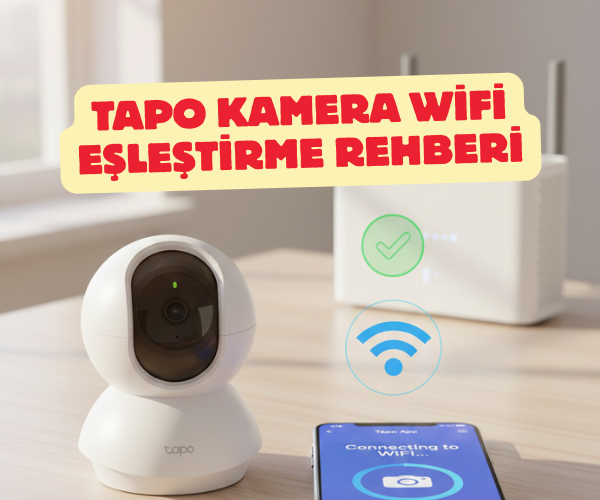
Evinizin Gözü Kulağı: Tapo Kamera WiFi Eşleştirme Rehberi
Güvenlik kameraları artık lüks değil, huzurlu bir yaşamın parçası. Ancak kutudan yeni çıkan teknolojik bir cihazı kurmaya çalışmak bazen sabır testine dönüşebilir. TP-Link’in Tapo serisi, kullanıcı dostu olmasıyla bilinse de WiFi eşleştirme aşamasında dikkat edilmesi gereken birkaç kritik püf noktası bulunuyor. İster bebeğinizi izlemek için C200 modelini almış olun, ister dış mekanı korumak için C310; kurulum mantığı aslında hep aynı.
Hadi, kameranızı dakikalar içinde aktif edelim.
Kurulum Öncesi Hazırlık: İlk Adım
Kameranızı duvara monte etmeden veya kalıcı yerine yerleştirmeden önce, yönlendiricinizin (modem) hemen yanında kurulumu yapmanız işinizi çok kolaylaştıracaktır.
- Güç Bağlantısı: Kamerayı adaptöre bağlayın ve prize takın.
- Sinyalleri İzleyin: Kameranın üzerindeki LED ışığının kırmızı ve yeşil (veya modeline göre turuncu ve yeşil) yanıp sönmesini bekleyin. Bu, cihazın “beni yapılandır” dediği eşleşme moduna geçtiğini gösterir.
- Uygulama Hazırlığı: Akıllı telefonunuza App Store veya Google Play üzerinden TP-Link Tapo uygulamasını indirin ve bir TP-Link ID oluşturarak giriş yapın.
Adım Adım Tapo WiFi Eşleştirme Süreci
Uygulamayı açtığınızda sağ üst köşedeki “+” butonuna dokunarak cihaz ekleme ekranına gelin.
1. Cihaz Modelini Seçin
Listeden sahip olduğunuz kamera modelini bulun. Uygulama size LED ışığının durumunu soracaktır. Eğer ışık doğru şekilde yanıp sönüyorsa “Already Orange and Green” (veya ilgili renk) seçeneğine dokunun.
2. Kameranın Geçici Ağına Bağlanın
Bu aşama en kritik noktadır. Tapo kamera, kurulum için geçici bir WiFi sinyali yayar (Genellikle “Tapo_Cam_XXXX” şeklinde görünür). Telefonunuzun WiFi ayarlarına gidin ve modeminize değil, kameranın yaydığı bu ağa bağlanın. Bağlandıktan sonra uygulamaya geri dönün.
3. Ev WiFi Bilgilerinizi Girin
Kamera şimdi çevredeki WiFi ağlarını tarayacak. Kendi ev ağınızı listeden seçin.
Kritik Uyarı: Tapo kameraların çoğu yalnızca 2.4 GHz bandında çalışır. Eğer modeminizde 2.4 GHz ve 5 GHz isimleri aynıysa, kurulum sırasında sorun yaşayabilirsiniz. Şifrenizi girerken büyük/küçük harf duyarlılığına dikkat edin.
4. Yapılandırmayı Tamamlayın
Bilgileri girdikten sonra telefonunuz, ev WiFi bilgilerinizi kameraya iletir. Kamera ağa bağlandığında LED ışığı sabit yeşile dönecektir. Artık kameranıza bir isim verebilir (Mutfak, Bahçe vb.) ve bulut depolama seçeneklerini gözden geçirebilirsiniz.
Bağlantı Sorunları ve Çözüm Yolları
Eğer eşleşme sırasında “Bağlantı Kurulamadı” hatası alıyorsanız panik yapmayın. Şu üç adımı kontrol etmek genellikle sorunu %99 çözer:
- Resetleme: Kameranın üzerindeki “Reset” düğmesine (bazı modellerde lensi yukarı kaydırdığınızda alt kısımda, bazılarında arkadadır) 10 saniye boyunca basılı tutun. Cihaz yeniden başlayacaktır.
- Konum İzinleri: Telefonunuzda Tapo uygulamasına “Konum” ve “Yakındaki Cihazlar” izni verdiğinizden emin olun. Android ve iOS sistemleri bu izin olmadan ağları göremeyebilir.
- WiFi Şifresi: Modem şifrenizde Türkçe karakter (ş, ı, ğ, ü, ç, ö) varsa bazı modeller eşleşmede zorlanabilir. Daha basit bir şifre ile tekrar deneyin.
Tapo Kamera Kullanım Avantajları
Kurulum bittiğine göre artık kameranızın keyfini çıkarabilirsiniz. Tapo serisi, sadece izleme değil, çift yönlü ses iletimi sayesinde odadaki kişilerle konuşmanıza da olanak tanır. Ayrıca, hareket algılama hassasiyetini uygulama üzerinden ayarlayarak telefonunuza sadece önemli anlarda bildirim gelmesini sağlayabilirsiniz.
Tapo kamera kurulumu, TP-Link Tapo WiFi eşleştirme, Tapo C200 kurulum rehberi, Tapo C310 bağlantı sorunu, kamera wifi görmüyor, Tapo kamera resetleme, akıllı ev güvenlik sistemleri, Tapo kamera uygulaması, 2.4 GHz wifi kamera kurulumu, Tapo kamera yeşil ışık yanmıyor, wifi güvenlik kamerası nasıl kurulur, Tapo kamera telefon eşleştirme, TP-Link ID oluşturma, Tapo bulut kayıt, ev güvenlik kamerası kurulum adımları.
SORULARINIZ İÇİN YOUTUBE KANALIMIZA ÜCRETSİZ ABONE OLARAK BİZE ULAŞABİLİRSİNİZ
Bu makalede sunduğumuz bilgiler ışığında modem kurulumları, tv sistemleri, teknoloji ürün incelemeleri ve daha fazlası hakkında en güncel içeriklere ulaşabilirsiniz. YouTube kanalımızda adım adım rehberler ve ayrıntılı video içerikleri sizi bekliyor. Hemen abone olarak teknoloji bilgilerinizi genişletin ve uzman görüşlerimizle cihazlarınızı en verimli şekilde kullanmayı öğrenin! Aklınıza takılan tüm sorularda aşağıdaki youtube kanalımızdan ücretsiz destek alabilirsiniz. BURADAN ÜCRETSİZ ABONE OLABİLİRSİNİZ!!!
