
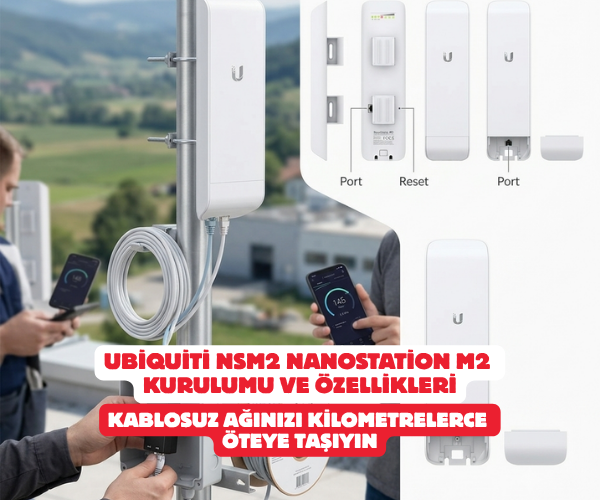
Ubiquiti NSM2 Nanostation M2 Kurulumu ve Özellikleri: Kablosuz Ağınızı Kilometrelerce Öteye Taşıyın
İnternet bağlantısını açık alanda yüzlerce metre, hatta kilometrelerce uzaklıktaki başka bir binaya kayıpsız aktarmak, standart modem veya router modelleriyle tam bir kabusa dönüşebilir. Tam bu noktada, dış mekan kablosuz ağ projelerinin efsanevi aktörlerinden biri olan Ubiquiti NSM2 Nanostation M2 devreye giriyor. 2.4 GHz frekans bandında çalışan bu kompakt canavar, özellikle noktadan noktaya (Point-to-Point – PtP) ve noktadan çoklu noktaya (Point-to-MultiPoint – PtMP) bağlantılarda yıllardır profesyonellerin ilk tercihi.
Eğer elinizde bir NSM2 varsa ve bunu nasıl yapılandıracağınızı, bu cihazdan en yüksek verimi nasıl alacağınızı merak ediyorsanız doğru yerdesiniz. Gelin, kutu açılımından kablo bağlantılarına, arayüz ayarlarından cihazın avantaj ve dezavantajlarına kadar her şeyi derinlemesine inceleyelim.
Ubiquiti NSM2 Teknik Özellikleri: Gücünü Nereden Alıyor?
Cihazın performansını anlamak için öncelikle kasasının altında yatan donanımsal güce göz atmak gerekiyor. NSM2, sadece bir access point değil, aynı zamanda yüksek kazançlı bir anten sistemidir.
- Hız ve Frekans: 2.4 GHz bandında 150 Mbps’ye varan gerçek TCP/IP veri hızı.
- İşlemci ve Bellek: Atheros MIPS 24KC, 400 MHz işlemci ve 32 MB SDRAM, 8 MB Flash hafıza.
- Entegre Anten Teknolojisi: 11 dBi kazançlı, çift polarizasyonlu (yatay ve dikey) yönlü anten.
- Maksimum Menzil: Görüş açısı temiz olduğunda (Line of Sight) 13 kilometreye kadar sinyal aktarım kabiliyeti.
- Bağlantı Portları: 2 adet 10/100 Ethernet Portu (İkinci port, PoE çıkış desteğiyle bir IP kamerayı besleyebilir).
- Güç Beslemesi: 24V, 0.5A Güç Enjektörü (PoE) ile tek bir Ethernet kablosu üzerinden hem veri hem elektrik taşır.
- Dış Mekan Dayanıklılığı: UV korumalı sert plastik kasa, -30°C ile +75°C arasındaki ekstrem hava koşullarına dayanıklılık.
Adım Adım Ubiquiti NSM2 Kurulum Rehberi
Nanostation M2’yi ilk kez yapılandıracak birinin hata yapmaması için rehberi en temelden, yani kablolardan başlatıyoruz. Bilgisayarınızın hazır olduğundan emin olun.
1. Fiziksel ve Kablo Bağlantılarının Yapılması
- Cihazın altındaki koruyucu kapağı kaydırarak açın.
- Kutudan çıkan PoE Adaptörünü prize takın.
- Bir Ethernet kablosunun bir ucunu NSM2 üzerindeki Main portuna, diğer ucunu ise PoE adaptörünün üzerindeki PoE portuna bağlayın. (Bu işlem cihaza elektrik verecektir).
- İkinci bir Ethernet kablosunu PoE adaptörünün üzerindeki LAN portuna takın, diğer ucu ise doğrudan bilgisayarınızın Ethernet (RJ45) portuna bağlayın.
2. Bilgisayara Sabit IP Tanımlama
Ubiquiti cihazların fabrika çıkış IP adresi 192.168.1.20‘dir. Cihazın arayüzüne erişebilmek için bilgisayarınızın ağ kartına aynı bloktan bir IP vermeniz gerekir:
- Denetim Masası > Ağ ve Paylaşım Merkezi > Bağdaştırıcı Ayarlarını Değiştirin yolunu izleyin.
- Ethernet kartınıza sağ tıklayıp Özellikler deyin.
- İnternet Protokolü Sürüm 4 (TCP/IPv4) seçeneğine çift tıklayın.
- “Aşağıdaki IP adresini kullan” seçeneğini aktif edin:
- IP Adresi:
192.168.1.25(Sonu 20 dışında herhangi bir sayı olabilir) - Alt Ağ Maskesi:
255.255.255.0
- IP Adresi:
- Tamam diyerek ayarları kaydedin.
3. Arayüze Giriş ve Temel Yapılandırma
- Tarayıcınızı (Chrome, Edge veya Firefox) açın ve adres çubuğuna
192.168.1.20yazıp Enter’a basın. - Karşınıza çıkan güvenlik uyarısını “Gelişmiş > Devam et” diyerek geçin.
- Kullanıcı Adı:
ubnt| Şifre:ubntyazın. Ülke ve dil seçimini yaptıktan sonra sözleşmeyi onaylayıp giriş yapın. - Sistem ilk girişte güvenliğiniz için bu varsayılan şifreyi değiştirmenizi isteyecektir; güçlü bir şifre belirleyin.
4. Çalışma Modunun Seçilmesi (Wireless Ayarları)
Cihazı hangi amaçla kullanacağınıza karar verin ve üst menüdeki WIRELESS sekmesine gelin:
- Ana İnterneti Dağıtan Cihaz Olacaksa (Verici): Wireless Mode seçeneğini Access Point yapın. SSID kısmına bir ağ adı verin. Güvenlik (Security) kısmından WPA2-AES seçip şifrenizi belirleyin.
- Karşıdaki Sinyali Alacak Cihaz Olacaksa (Alıcı): Wireless Mode seçeneğini Station yapın. SSID kısmının yanındaki “Select” butonuna basarak etraftaki ağları taratın, ana NSM2 cihazınızı bulun ve şifresini girerek kilitleyin.
Kritik İpucu: Eğer karşıdaki alıcı cihaz bir bilgisayar veya standart bir telefon değil de yine bir Ubiquiti cihazı ise, sol baştaki Ubiquiti logosunun altından airMAX özelliğini mutlaka aktif (Enable) hale getirin. Bu, markaya özel protokoldür ve veri aktarım performansını, kararlılığını zirveye çıkarır.
Nanostation M2’nin Avantajları ve Dezavantajları
Her ağ cihazında olduğu gibi NSM2’nin de sahada öne çıkan harika yönleri ve bazı sınırları bulunuyor. Yatırım yapmadan önce bu dengeleri bilmekte fayda var.
Avantajları:
- Maliyet ve Performans Dengesi: Endüstriyel düzeyde bir uzak mesafe aktarımını oldukça ekonomik bir bütçeyle sunar.
- PoE Passthrough Desteği: İkinci Ethernet portu sayesinde, direğin tepesine tek bir kablo çekerek hem NSM2’yi hem de yanına takacağınız bir IP kamerayı çalıştırabilirsiniz.
- Efsanevi airOS Arayüzü: Sinyal hizalaması yapmak, gürültü oranlarını (Noise Floor) incelemek ve frekans analizi yapmak arayüzdeki dahili araçlarla çok kolaydır.
- Hava Koşullarına Tam Uyum: Sağanak yağmur, kar, fırtına veya aşırı sıcaklarda dahi performans kaybı yaşamadan kesintisiz çalışır.
Dezavantajları:
- 2.4 GHz Yoğunluğu: Şehir merkezlerinde ve apartmanların yoğun olduğu bölgelerde 2.4 GHz frekansı çok doludur. Bu durum sinyal kirliliğine (parazit) neden olarak vadedilen maksimum hızlara ulaşmayı zorlaştırabilir. Temiz açık alanlarda ise mükemmel çalışır.
- Gigabit Port Eksikliği: Portlarının 10/100 Mbps hız sınırında olması, internet paketiniz 100 Mbps’nin üzerindeyse kablolu aktarımda darboğaz yaratacaktır.
Garanti ve Kutu İçeriği Bilgisi
Ubiquiti NSM2 Nanostation M2, resmi distribütör garantili ürünlerde genellikle 24 Ay (2 Yıl) garanti süresi ile birlikte gelir. Kutu içeriğinde cihazın kendisi, 24V PoE besleme adaptörü, elektrik kablosu ve direğe montaj için sabitleme kelepçeleri (plastik kelepçe) yer almaktadır. Montaj yaparken cihazın arkasındaki dikey çizgilerin yere dik baktığından ve kablo giriş yuvasının aşağı doğru geldiğinden emin olun ki içeriye su sızmasın.
Ubiquiti NSM2, Nanostation M2 kurulumu, 2.4 GHz Access Point, dış mekan wireless, uzak mesafe internet aktarımı, ubnt kurulumu, 192.168.1.20 giriş, airOS ayarları, Point to Point kurulum, kablosuz köprüleme, PoE adaptör bağlantısı, Ubiquiti teknik özellikleri, NSM2 şifre değiştirme, dış mekan yönlü anten, airMAX aktarım hızı
SORULARINIZ İÇİN YOUTUBE KANALIMIZA ÜCRETSİZ ABONE OLARAK BİZE ULAŞABİLİRSİNİZ
Bu makalede sunduğumuz bilgiler ışığında modem kurulumları, tv sistemleri, teknoloji ürün incelemeleri ve daha fazlası hakkında en güncel içeriklere ulaşabilirsiniz. YouTube kanalımızda adım adım rehberler ve ayrıntılı video içerikleri sizi bekliyor. Hemen abone olarak teknoloji bilgilerinizi genişletin ve uzman görüşlerimizle cihazlarınızı en verimli şekilde kullanmayı öğrenin! Aklınıza takılan tüm sorularda aşağıdaki youtube kanalımızdan ücretsiz destek alabilirsiniz. BURADAN ÜCRETSİZ ABONE OLABİLİRSİNİZ!!!
