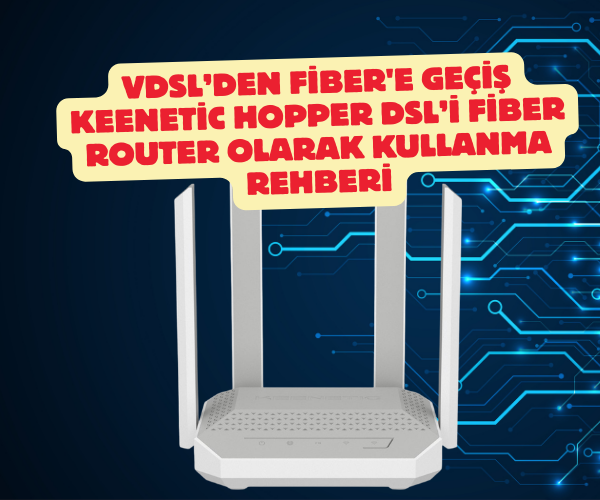
VDSL/ADSL’den Fiber’e Geçiş: Keenetic Hopper DSL’i Fiber Router Olarak Kullanma Rehberi
Birçok kullanıcı Keenetic Hopper DSL (KN-3611) modelini sadece bir “modem” olarak görse de, bu cihaz aslında hibrit bir ağ canavarıdır. Altyapınızın VDSL’den Fiber’e (FTTH/FTTB) yükseltilmesi durumunda yeni bir cihaz almanıza gerek kalmaz. Hopper DSL, gelişmiş KeeneticOS işletim sistemi sayesinde saniyeler içinde yüksek performanslı bir Fiber Router’a dönüşebilir.
İşte bakır kablolardan ışık hızındaki fiber optik dünyaya geçiş yaparken uygulamanız gereken profesyonel adımlar.
Donanım Hazırlığı: DSL Portundan Ethernet Portuna Geçiş
VDSL kullanırken internet sinyali gri telefon kablosuyla DSL portuna geliyordu. Fiber altyapıda ise durum farklıdır. Binanıza gelen fiber sonlandırma kutusundan (ONT cihazı) çıkan bir Ethernet kablosu olması gerekir.
- ONT Bağlantısı: Operatörünüzün kurduğu ONT cihazından çıkan Ethernet kablosunu, Hopper DSL’in arkasındaki herhangi bir Mavi (Ethernet) porta takın.
- Lokal Bağlantı: Bilgisayarınızı veya TV’nizi diğer boş Ethernet portlarından birine bağlayabilirsiniz.
- Güç: Cihazı çalıştırın ve ön paneldeki durum ışıklarının yanmasını bekleyin.
Yazılımsal Dönüşüm: Port Yapılandırması
Keenetic cihazlarda her port “akıllıdır”. Yani bir LAN portunu, internet girişi (WAN) olarak tanımlayabilirsiniz.
1. Arayüze Giriş ve Mod Değişimi
Tarayıcınızdan my.keenetic.net adresine gidin. Sol menüden “İnternet Güvenliği” veya direkt “İnternet” sekmesine tıklayın. Burada “Kablolu” (Ethernet) bağlantı seçeneğini göreceksiniz.
2. WAN Portu Atama
“Kablolu İnternet” ayarları altında, ONT cihazından gelen kabloyu taktığınız portu (örneğin Port 1) “İnternet (WAN)” olarak işaretleyin. Bu işlem, o portun artık bir çıkış değil, internet girişi olduğunu cihaza öğretir.
Operatör Ayarları ve VLAN Kimliği (Kritik Adım)
Türkiye’deki fiber altyapı sağlayıcılarının (Türk Telekom, TurkNet, Superonline vb.) büyük çoğunluğu PPPoE protokolünü ve VLAN ID 35 değerini kullanır.
- Bağlantı Türü: PPPoE olarak seçin.
- Kullanıcı Adı ve Şifre: Operatörünüzün size SMS veya sözleşme ile ilettiği fiber kullanıcı bilgilerini girin. (VDSL bilgilerinizle aynı olabilir ancak teyit etmekte fayda var).
- VLAN Ayarları: “VLAN Kullan” seçeneğini aktif hale getirin ve ID kısmına 35 yazın. Bu adım yapılmazsa, fiziksel bağlantı olsa bile internete çıkış sağlayamazsınız.
Neden Hopper DSL Fiberde Daha Avantajlı?
“Operatörün verdiği fiber router’ı neden kullanmayayım?” diye sorabilirsiniz. Hopper DSL size şu üç kritik avantajı sunar:
- Wi-Fi 6 Performansı: Fiber internetin 200 Mbps, 500 Mbps veya 1000 Mbps hızlarını Wi-Fi üzerinden kayıpsız dağıtabilirsiniz. Standart operatör cihazları genellikle bu yük altında ısınır ve hız düşürür.
- Donanımsal Hızlandırma: Hopper DSL, paket trafiğini işlemciye yük bindirmeden yöneten özel bir donanımsal ağ hızlandırıcıya sahiptir. Bu, oyunlarda daha düşük ping anlamına gelir.
- Yedeklilik: Eğer fiber hattınızda bir arıza olursa, arka taraftaki DSL portuna eski hattınızı takılı bırakabilir veya USB portuna bir 4G dongle takarak internetinizin asla kesilmemesini sağlayabilirsiniz.
Geçiş Sonrası Kontrol Listesi
- Hız Testi: Kablolu bir bilgisayar ile hız testi yaparak paket tanımlamanızın doğru yapıldığından emin olun.
- Keenetic App: Mobil uygulama üzerinden “Hız Sınırlama” veya “Oyun Önceliği” gibi özellikleri aktif ederek fiberin gücünü optimize edin.
- Yazılım Sürümü: Fiber protokollerinde en iyi verim için KeeneticOS sürümünüzün güncel olduğundan emin olun.
İlgili rehberler
- Keenetic Hopper DSL KN-3611 Kurulum
- Keenetic Speedster DSL AC1200 Kurulumu
- Keenetic Hopper KN-3811 Kurulumu
Videolu anlatım ister misiniz? Kurulum ve ayar rehberlerinin videolarını YouTube kanalımızda bulabilirsiniz.