
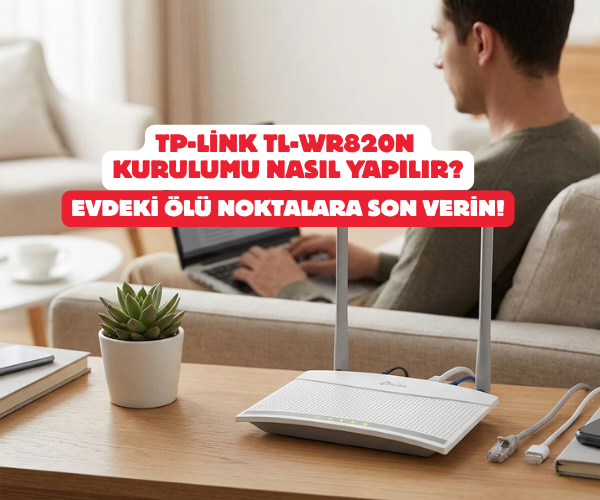
TP-Link TL-WR820N Kurulumu Nasıl Yapılır? Evdeki Ölü Noktalara Son Verin!
Evde ya da ofiste internetin çekmediği, videoların donduğu o sinir bozucu anları hepimiz yaşamışızdır. Ana modeminiz evinizin bir köşesinde kalır ve diğer odalara geçtiğinizde sinyal çubuğu birer birer düşer. İşte tam bu noktada, bütçe dostu fiyatıyla öne çıkan ve küçük-orta ölçekli evler için tam bir kurtarıcı olan TP-Link TL-WR820N 300 Mbps Wi-Fi Router devreye giriyor.
Peki, kutusundan yeni çıkardığınız ya da köşede bekleyen bu cihazı en verimli şekilde nasıl kurarsınız? Hiç gözünüz korkmasın. Daha önce hiç teknolojik bir cihaz kurmamış olsanız bile, bu rehberle adım adım internetinizi uçuracaksınız.
Adım 1: Donanım ve Kablo Bağlantılarını Doğru Yapmak
Cihazı prize takıp çalıştırmadan önce kabloların nereye gireceğini netleştirelim. Cihazın arkasında toplamda 3 adet port göreceksiniz. Bunlardan biri interneti almak için kullandığımız WAN portu, diğer ikisi ise bilgisayar veya televizyon gibi cihazlara kablolu internet dağıtan LAN portlarıdır.
- Güç Bağlantısı: Kutu içeriğinden çıkan 5V güç adaptörünü cihazın arkasındaki güç girişine takın ve fişe takın. Ön paneldeki ışıkların yandığını görün.
- İnternet Girişi (WAN): Ana modeminizden gelen ethernet kablosunun bir ucunu, TL-WR820N üzerindeki renkli (genellikle mavi ya da diğerlerinden ayrışan) WAN portuna sıkıca oturtun. Klik sesini duymanız gerekiyor.
- Bilgisayar Bağlantısı (İsteğe Bağlı): Eğer ilk kurulumu bilgisayar üzerinden kablolu yapacaksanız, başka bir ethernet kablosunu cihazın LAN portlarından birine bağlayıp bilgisayarınıza takabilirsiniz. Kurulumu telefondan yapacaksanız bu adımı geçip doğrudan Wi-Fi ayarlarına odaklanabilirsiniz.
Adım 2: Arayüze Giriş ve Kritik Bilgiler
Kabloları bağladıktan sonra akıllı telefonunuzdan veya bilgisayarınızdan Wi-Fi ağlarını taratın. Listenizde “TP-Link_XXXX” şeklinde şifresiz ya da cihazın altındaki etikette yazan varsayılan şifreye sahip bir ağ göreceksiniz. Bu ağa bağlanın. “İnternet yok” uyarısı alabilirsiniz, bu tamamen normaldir çünkü henüz ayarları tamamlamadık.
- Tarayıcınızı (Chrome, Safari veya Edge) açın.
- Adres çubuğuna temizce 192.168.0.1 ya da tplinkwifi.net yazıp Enter’a basın.
- Karşınıza ilk kez giriş yaptığınız için sizden yeni bir yönetici şifresi (Password) oluşturmanızı isteyen bir ekran gelecektir. Buraya cihazın güvenliği için unutmayacağınız, harf ve rakam içeren güçlü bir şifre belirleyin ve kaydedin. (Not: Eski modellerde varsayılan kullanıcı adı ve şifre “admin” / “admin” olabilir, eğer direkt giriş ekranı gelirse bunu deneyebilirsiniz.)
Adım 3: Çoklu Çalışma Modlarından Size Uygun Olanı Seçme
TP-Link TL-WR820N’i sadece standart bir yönlendirici olarak değil, ihtiyacınıza göre 4 farklı modda çalıştırabilirsiniz. Arayüze girdikten sonra üst veya yan menüdeki hızlı kurulum sihirbazı sizi yönlendirecektir:
- Router Modu (Varsayılan): Ana modemden kabloyla interneti alıp evde yeni, bağımsız bir kablosuz ağ yaratır.
- Access Point (Erişim Noktası) Modu: Kablolu ağınızı tamamen kablosuz bir ağa dönüştürür.
- Menzil Genişletici (Range Extender) Modu: Ana modemden kablosuz olarak aldığı sinyali yakalar ve evin uzak köşelerine doğru büyüterek yayar. Kablo çekmek istemiyorsanız bu modu seçmelisiniz.
- WISP Modu: Kablolu altyapının olmadığı yerlerde servis sağlayıcısına kablosuz bağlanıp internet dağıtmanızı sağlar.
Modunuzu seçtikten sonra ileri (Next) butonuna basın. Standart Router modunda kurulum yapıyorsanız, WAN Bağlantı Türünü “Dynamic IP” (Dinamik IP) olarak seçmeniz genellikle yeterlidir.
Adım 4: Wi-Fi Adı ve Şifresini Belirleme
Geldik en keyifli kısma. Karşınıza gelen kablosuz ağ ayarları ekranında evinizde görünecek yeni ağın adını ve şifresini kendiniz belirleyebilirsiniz.
- Wireless Network Name (SSID): Ev halkının göreceği Wi-Fi adını buraya yazın. (Örn: Evim_Hizli_Internet)
- Password (Şifre): En az 8 karakterden oluşan, komşularınızın kolayca tahmin edemeyeceği güvenli bir Wi-Fi şifresi yazın.
- Kaydet ve Bitir: Ayarları onaylayıp “Save” veya “Finish” butonuna bastığınızda cihaz kendini yeniden başlatacaktır. Birkaç dakika içinde telefonunuzdan eski ağ kopacak ve yeni koyduğunuz Wi-Fi adı görünecektir. Yeni şifrenizle bağlanıp internetin keyfini çıkarabilirsiniz!
TP-Link TL-WR820N’in Avantajları ve Dezavantajları
Her cihaz gibi TL-WR820N de belli bütçe ve ihtiyaç senaryolarına göre tasarlanmıştır. Cihazı derinlemesine incelediğimizde öne çıkan başlıklar şunlar:
Avantajları:
- Fiyat/Performans Oranı: Şu an piyasada bulabileceğiniz en ulaşılabilir ve stabil çalışan bütçe dostu router çözümlerinden biridir. Resmi distribütör kanalıyla 2 Yıl Garanti süresi sunması güven verir.
- Gelişmiş 5 dBi Çift Anten: 2×2 MIMO teknolojisiyle birleşen iki adet harici anteni, duvar geçişlerinde performansı artırarak 2 odalı standart evlerde sinyal kopmalarının önüne geçer.
- Tether Uygulaması Desteği: iOS veya Android telefonunuza indireceğiniz TP-Link Tether uygulaması sayesinde bilgisayara gerek kalmadan çocukların internet sürelerini (Ebeveyn Denetimi) yönetebilir, misafirleriniz için ayrı şifreli güvenli bir ağ açabilirsiniz.
Dezavantajları:
- Hız Sınırı: 2.4 GHz bandında maksimum 300 Mbps hız sunar. Çok yoğun veri transferi yapılan ağlar veya 5 GHz bandı arayanlar için üst segment modeller daha uygundur.
- Port Hızları: Arkasında yer alan WAN ve LAN portları 10/100 Mbps hız destekler. Eğer 100 Mbps üzerinde hiper hızlı bir internet paketine sahipseniz kabloda maksimum 100 Mbps hız alırsınız.
Olası Sorunlar ve Çözüm: Resetleme İşlemi
Kurulum sırasında bir hata yaptıysanız ya da arayüz şifresini unuttuysanız endişelenmeyin. Cihazın arkasında küçük bir Reset deliği/butonu göreceksiniz. Cihaz prize takılı ve çalışır durumdayken bir ataş veya iğne yardımıyla bu reset butonuna yaklaşık 8-10 saniye boyunca basılı tutun. Ön paneldeki ışıklar aynı anda yanıp sönmeye başladığında elinizi çekin. Cihaz fabrika ayarlarına dönecek ve en baştaki şifresiz kurulum moduna geçecektir.
tplink router kurulumu, tp-link tl-wr820n ayarları, wifi şifre değiştirme, tplinkwifi.net giriş, 192.168.0.1 kurulum, kablosuz router ayarı, 300 mbps internet hızlandırma, tplink reset atma, ebeveyn denetimi wifi, misafir ağı oluşturma, teknosa router kurulumu, erişim noktası ayarları, range extender modu, tp-link tether kullanımı, ucuz router tavsiyesi, ev interneti çekim gücü artırma
SORULARINIZ İÇİN YOUTUBE KANALIMIZA ÜCRETSİZ ABONE OLARAK BİZE ULAŞABİLİRSİNİZ
Bu makalede sunduğumuz bilgiler ışığında modem kurulumları, tv sistemleri, teknoloji ürün incelemeleri ve daha fazlası hakkında en güncel içeriklere ulaşabilirsiniz. YouTube kanalımızda adım adım rehberler ve ayrıntılı video içerikleri sizi bekliyor. Hemen abone olarak teknoloji bilgilerinizi genişletin ve uzman görüşlerimizle cihazlarınızı en verimli şekilde kullanmayı öğrenin! Aklınıza takılan tüm sorularda aşağıdaki youtube kanalımızdan ücretsiz destek alabilirsiniz. BURADAN ÜCRETSİZ ABONE OLABİLİRSİNİZ!!!
