
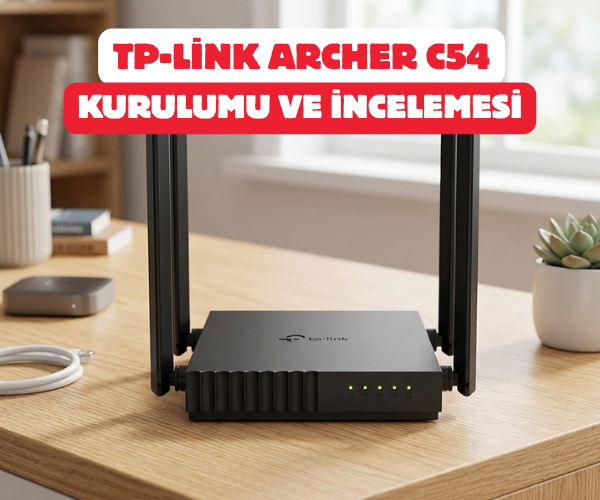
TP-Link Archer C54 Kurulumu ve İncelemesi: Evdeki İnternet Hızını İkiye Katlayın
Evdeki kablosuz bağlantı bazen tam bir sabır testine dönüşebilir. Tam en heyecanlı yerinde donan videolar, arka odalara geçince tek dişe düşen Wi-Fi sinyalleri ve birden fazla cihaz bağlandığında çöken bir ağ yapısı… Çoğu zaman faturayı internet servis sağlayıcımıza kessek de asıl suçlu, genellikle operatörlerin yanında verdiği o eski nesil, zayıf modem ve router cihazları oluyor.
Tam bu noktada, hem bütçeyi yormayacak hem de evdeki ölü noktaları tarihe gömecek kompakt bir kurtarıcı sahneye çıkıyor: TP-Link Archer C54. Avuç içi kadar boyutuyla odanın bir köşesinde kaybolan ama performansıyla evdeki tüm cihazları sırtlayan bu AC1200 çift bantlı router modelini, tüm teknik detayları, artıları, eksileri ve sıfırdan kurulum adımlarıyla masaya yatırıyoruz.
Tasarım ve Donanım: Minimalist Kasanın Arkasındaki Güç
Archer C54’ü kutusundan çıkardığınızda ilk şaşırdığınız şey muhtemelen cihazın boyutları oluyor. Sadece $115 \times 106.7 \times 24.3\text{ mm}$ ölçülerindeki bu cihaz, neredeyse bir akıllı telefon yüzey alanı kadar yer kaplıyor. Ancak bu küçük gövdenin üzerinde tam 4 adet yüksek performanslı harici anten yer alıyor. Cihazın duvara monte edilebilir yapısı da kablo kalabalığını gizlemek isteyenler için harika bir avantaj.
Arka panele baktığımızda temel ihtiyaçları karşılayan bir köprü görüyoruz:
- 1 Adet WAN Portu (10/100 Mbps): İnternet kaynağından gelen ana kablo için.
- 4 Adet LAN Portu (10/100 Mbps): Bilgisayar, akıllı TV veya oyun konsolu gibi cihazları kablolu bağlamak için.
- WPS/Reset Butonu: Tek tuşla güvenli eşleşme ve fabrika ayarlarına dönme işlevi.
Önemli Not: Cihaz üzerindeki tüm ethernet portları 10/100 Mbps hız standardını destekliyor. Eğer 100 Mbps’nin üzerinde bir internet paketine (örneğin 200 Mbps veya 500 Mbps fiber) sahipseniz, kablolu bağlantıda en fazla 100 Mbps hız alabilirsiniz. Ancak 100 Mbps ve altındaki paketler için biçilmiş kaftandır.
Kablosuz Performans Teknolojileri: AC1200 Sınıfı Çift Bant
Cihaz, Wi-Fi 5 (802.11ac) standardıyla geliyor ve toplamda 1200 Mbps teorik hıza ulaşabilen AC1200 mimarisini kullanıyor. Ağ trafiğini iki farklı otobana bölerek evdeki yoğunluğu akıllıca yönetiyor:
- 2.4 GHz Bandı (300 Mbps): Duvarlardan geçme kabiliyeti daha yüksektir. Arka odalardan internete bağlanırken, akıllı ev cihazlarında veya sadece sosyal medyada gezinirken bu bant devreye girer.
- 5 GHz Bandı (867 Mbps): Kısa mesafede çok yüksek hız ve sıfır gecikme sunar. Online oyunlar, 4K video akışları ve büyük dosya indirmeleri için ideal temiz bir alandır.
Sinyali Cihaza Odaklayan Teknoloji: Beamforming
Eski router modelleri sinyali her yöne eşit ve dağınık bir şekilde yayardı. Archer C54’te yer alan Beamforming (Hüzmeleme) teknolojisi ise bağlı olan telefonun veya bilgisayarın ev içindeki konumunu tespit ediyor. Wi-Fi sinyallerini o yöne doğru odaklayarak doğrudan cihazınıza üflüyor. Bu sayede yan odalara geçildiğinde yaşanan ani hız düşüşlerinin önüne geçiliyor.
Eş Zamanlı Veri Akışı: MU-MIMO
Evde aynı anda bir kişi Netflix izlerken, diğeri online oyuna giriyor ve bir başkası da telefondan video izliyorsa ağda kuyruklar oluşur. 2×2 MU-MIMO teknolojisi, router’ın aynı anda birden fazla cihazla kuyruk oluşturmadan, eş zamanlı olarak veri alışverişi yapmasını sağlıyor. Her cihaz kendine ait özel bir kanaldan besleniyormuş gibi akıcı bir deneyim elde ediyor.
TP-Link Archer C54 Kurulumu: Adım Adım Rehber
Cihazı kutusundan çıkardınız ve karşısında duruyorsunuz. Hiç gözünüz korkmasın. Teknik bilgiye hiç ihtiyaç duymadan, sıfırdan cihazı nasıl çalışır hale getireceğinizi adım adım anlatıyoruz.
Adım 1: Fiziksel Bağlantıların Yapılması
- Kutudan çıkan güç adaptörünü Archer C54’ün arkasındaki güç girişine takın ve fişe takın. Cihazın üzerindeki ışıkların yanmasını bekleyin.
- İnternet servis sağlayıcınızın verdiği ana modemden (veya duvardaki fiber kutusundan/girişinden) gelen ethernet kablosunu, Archer C54’ün arkasında bulunan mavi renkli WAN portuna takın.
- Eğer kurulumu bilgisayarla kablolu yapacaksanız, kutudan çıkan sarı veya gri renkli ethernet kablosunun bir ucunu bilgisayarınıza, diğer ucunu ise cihazın üzerindeki LAN portlarından (1, 2, 3 veya 4) birine bağlayın. Mobil cihazla kuracaksanız, cihazın altındaki etikette yazan varsayılan Wi-Fi adı ve şifresiyle ağa bağlanın.
Adım 2: Arayüze Giriş ve Temel Ayarlar
- Bilgisayarınızdan veya telefonunuzdan bir internet tarayıcısı (Chrome, Safari, Edge vb.) açın.
- Adres çubuğuna 192.168.0.1 veya tplinkwifi.net yazıp Enter tuşuna basın.
- Karşınıza gelen ilk ekranda sizden cihaz yönetimi için yeni bir şifre oluşturmanız istenecektir. Buraya unutmayacağınız, güvenli bir yönetici şifresi belirleyin ve onaylayın.
Adım 3: Çalışma Modunun Seçilmesi
Archer C54 tam 3 farklı modda çalışabilir. İhtiyacınıza göre arayüzden ilgili modu seçin:
- Router Modu (Varsayılan): Ana modeminizden kablo çekip, evde yepyeni ve güçlü bir Wi-Fi ağı oluşturmak istiyorsanız bu modu seçin.
- Erişim Noktası (Access Point) Modu: Mevcut kablolu ağınızı kablosuza çevirmek istiyorsanız tercih edin.
- Menzil Genişletici (Range Extender) Modu: Kablo çekmeden, ana modemden aldığı Wi-Fi sinyalini havadan yakalayıp daha ileriye taşımak için bu modu aktif edin.
Adım 4: İnternet ve Wi-Fi Ayarlarının Tamamlanması
- Hızlı kurulum sihirbazında internet bağlantı tipinizi seçin. Genellikle operatörler otomatik olarak IP dağıtır, bu yüzden Dynamic IP (Dinamik IP) seçeneğiyle ilerleyebilirsiniz. (Eğer doğrudan fiber kullanıcı adı ve şifrenizi girecekseniz PPPoE seçeneğini seçip operatör bilgilerini yazmalısınız).
- Bir sonraki ekranda 2.4 GHz ve 5 GHz bantları için kendi belirleyeceğiniz Türkçe karakter içermeyen Wi-Fi adı ve şifresini yazın.
- Ayarları kaydedip uygulayın. Router yeniden başlayacak ve yeni koyduğunuz isimle Wi-Fi ağınız yayına girecektir.
Archer C54’ün Avantajları ve Dezavantajları
Her teknolojik üründe olduğu gibi Archer C54’ün de parladığı yerler ve bazı sınırları bulunuyor. Satın alma aşamasında bu dengeleri bilmekte fayda var.
Avantajları:
- Çok İşlevli Yapı: Tek bir cihaz fiyatına hem Router, hem Access Point hem de Menzil Genişletici sahibi oluyorsunuz.
- Zengin Yazılım Desteği: Ebeveyn denetimleri sayesinde çocukların internette geçireceği süreyi sınırlandırabilir, zararlı web sitelerini URL bazlı engelleyebilirsiniz.
- Misafir Ağı: Evinize gelen misafirlere ana ağ şifrenizi vermeden, onlar için hız limiti belirlenmiş geçici ve güvenli bir Wi-Fi kanalı açabilirsiniz.
- Tether Uygulaması: Bilgisayara ihtiyaç duymadan, akıllı telefonunuza indireceğiniz TP-Link Tether uygulaması üzerinden bağlı cihazları görebilir, ağı kolayca yönetebilirsiniz.
Dezavantajları:
- Megabit Sınırı: Portların Fast Ethernet (10/100 Mbps) olması, 100 Mbps üzerindeki internet paketlerinden tam performans almanızı engeller.
- USB Portunun Olmaması: Cihaza harici bir hard disk veya yazıcı bağlayarak ağ üzerinden ortak kullanıma açma şansınız bulunmuyor.
TP-Link Archer C54, Archer C54 kurulumu, router kurulumu nasıl yapılır, AC1200 Wi-Fi 5 router, çift bant yönlendirici, Beamforming nedir, MU-MIMO teknolojisi, tplinkwifi net arayüz şifresi, 192.168.0.1 modem kurulumu, access point modu, menzil genişletici ayarlama, ebeveyn denetimi internet kısıtlama, misafir ağı oluşturma, ucuz ve kaliteli router tavsiyesi, ev Wi-Fi çekim gücü artırma, TP-Link Tether uygulaması ayarları
SORULARINIZ İÇİN YOUTUBE KANALIMIZA ÜCRETSİZ ABONE OLARAK BİZE ULAŞABİLİRSİNİZ
Bu makalede sunduğumuz bilgiler ışığında modem kurulumları, tv sistemleri, teknoloji ürün incelemeleri ve daha fazlası hakkında en güncel içeriklere ulaşabilirsiniz. YouTube kanalımızda adım adım rehberler ve ayrıntılı video içerikleri sizi bekliyor. Hemen abone olarak teknoloji bilgilerinizi genişletin ve uzman görüşlerimizle cihazlarınızı en verimli şekilde kullanmayı öğrenin! Aklınıza takılan tüm sorularda aşağıdaki youtube kanalımızdan ücretsiz destek alabilirsiniz. BURADAN ÜCRETSİZ ABONE OLABİLİRSİNİZ!!!
